

Le copier-coller du créateur de site web WEMASY vous permet de réutiliser une section déjà conçue, sur la même page ou sur une autre, sans la reconstruire. La même barre d'outils de section permet aussi de dupliquer, déplacer, supprimer et convertir des sections en modèles.
La barre d'outils de la section
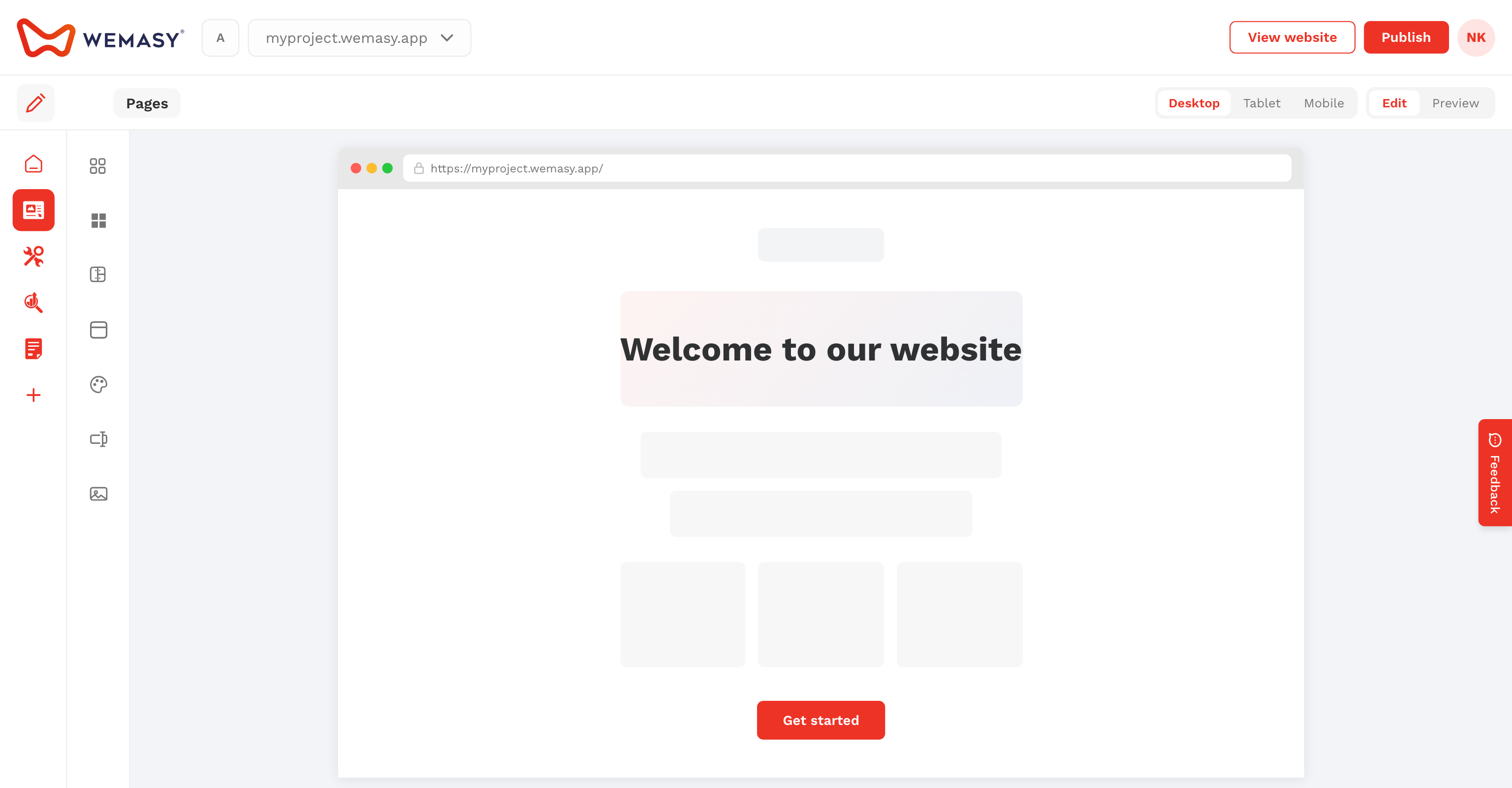
Vérifiez que l'éditeur est en mode édition, puis survolez une section sur le canevas. Une barre d'outils apparaît sur la section avec ces commandes :
- Les flèches Monter et Descendre pour changer l'ordre des sections.
- Une icône de suppression pour retirer la section. Vous confirmez dans la fenêtre Supprimer le bloc.
- Le menu Options avancées avec Copier, Dupliquer, Paramètres, Changer et les options de modèle.
Copier une section à un autre endroit
- Survolez la section et ouvrez Options avancées.
- Cliquez sur Copier. Un message confirme que le bloc est copié.
- Allez sur la page où vous voulez la section. Ce peut être la même page ou une autre.
- Cliquez sur le plus rouge entre deux sections, à l'endroit où vous voulez l'insérer.
- Cliquez sur le bouton coller à côté du plus. Son info-bulle indique Coller le modèle copié.
La section collée est une copie indépendante : les changements de l'une ne modifient pas l'autre. La section copiée reste prête à être collée à nouveau jusqu'à ce que vous copiiez autre chose ou que vous cliquiez sur Annuler la copie dans le même menu.
Dupliquer une section
Pour répéter une section sur la même page, ouvrez Options avancées et cliquez sur Dupliquer. La copie apparaît juste sous l'original.
Changer le style ou le type d'une section
- Paramètres ouvre le style de la section, comme le fond, l'espacement et les bordures. Voir Colonnes et style des sections.
- Changer remplace le bloc par un autre bloc.
Réutiliser une section sur plusieurs pages
Copier crée des copies séparées. Quand vous voulez une section qui reste identique partout, convertissez-la plutôt :
- Convertir en modèle enregistre la section comme un modèle que vous pouvez insérer à nouveau plus tard.
- Convertir en modèle réutilisable crée une section partagée. Les changements que vous y faites s'affichent sur chaque page qui l'utilise.
Voir Modèles réutilisables. Une section issue d'un modèle lié affiche Détacher / Dissocier dans le même menu, ce qui la remet en section normale sur cette page seulement.
Restaurer des pages supprimées
Une section supprimée ne peut pas être restaurée depuis une archive. Une page supprimée, si : ouvrez Pages, cliquez sur Voir les archives et utilisez Désarchiver. Voir Gérer la liste de vos pages.
Astuce : la section copiée est conservée dans votre navigateur. Copiez et collez dans la même fenêtre de navigateur, et n'effacez pas les données de votre navigateur entre-temps.
Questions fréquentes
Je ne vois pas le bouton coller
Le bouton coller n'apparaît qu'après avoir cliqué sur Copier sur une section, et seulement en mode édition. Passez l'éditeur en mode édition, copiez à nouveau la section et ouvrez le plus rouge.
Puis-je annuler la suppression d'une section ?
La suppression d'une section demande d'abord une confirmation, car il n'existe pas d'archive pour les sections. Si votre projet utilise des versions du site, vous pouvez revenir à un moment antérieur dans l'Historique du site.