

La section Identité du site des paramètres du projet contient votre logo et votre favicon, ainsi que le commutateur de la bannière de consentement aux cookies. Définissez-les tôt pour que votre site, l'onglet de votre navigateur et vos e-mails ressemblent à votre marque dès le départ.
Où trouver l'identité du site
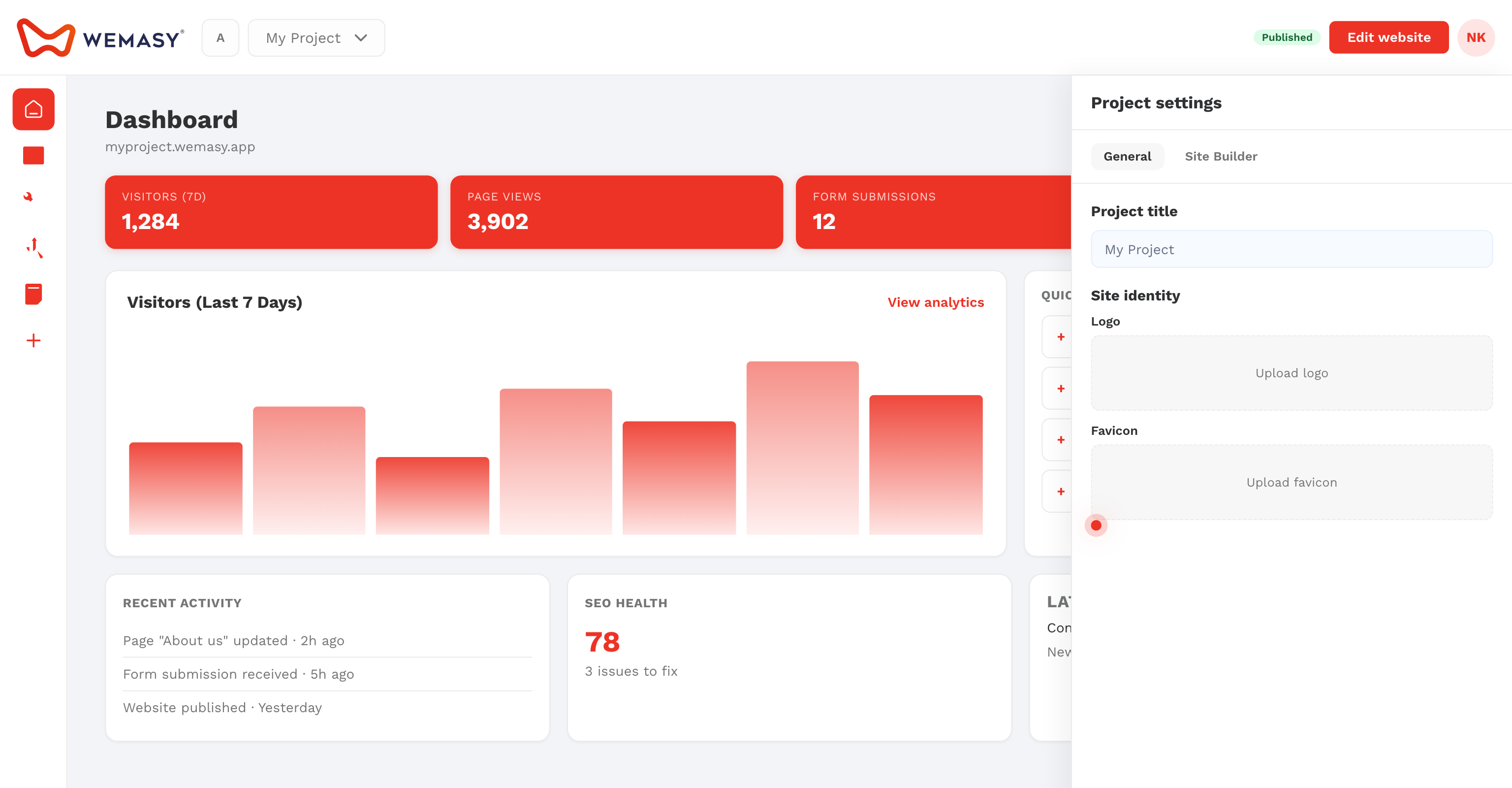
- Cliquez sur l'icône d'engrenage à côté du sélecteur de projet dans la barre du haut.
- Ouvrez l'onglet Général.
- Faites défiler jusqu'à Identité du site.
Importer votre logo
- Sous Logo, cliquez sur la zone d'import.
- Choisissez votre fichier de logo.
- Cliquez sur Enregistrer en bas du formulaire.
Utilisez une image nette, idéalement avec un arrière-plan transparent. Les grandes images sont réduites à 1 400 pixels de large ou de haut au maximum. D'autres endroits peuvent réutiliser ce logo : les onglets Style des e-mails et Profil d'entreprise ont tous deux un bouton Utiliser le logo de mon site.
Définir votre favicon
Le favicon est la petite icône dans l'onglet du navigateur et dans les favoris.
- Sous Favicon, cliquez sur la zone d'import.
- Choisissez une image carrée.
- Cliquez sur Enregistrer.
Une icône carrée simple se lit mieux en petit. Votre site publié affiche le nouveau favicon après une nouvelle publication.
Bannière de consentement aux cookies
Par défaut, votre site affiche une bannière de consentement aux cookies aux visiteurs. Pour la masquer, activez Désactiver le consentement aux cookies et cliquez sur Enregistrer. Ne le faites que si votre site ne dépose aucun cookie nécessitant un consentement, ou si vous utilisez votre propre solution de consentement. Pour en savoir plus, lisez Barre de consentement aux cookies.
Qui peut changer l'identité du site
Le propriétaire et les collaborateurs avec tous les droits peuvent tout changer dans cette section. Un collaborateur avec le droit Site web peut changer le logo et le favicon, mais pas la bannière de cookies.
Astuce : après avoir changé le logo ou le favicon, publiez de nouveau votre site pour que les visiteurs voient la nouvelle version. Consultez Publier votre site.
Questions fréquentes
Quels types de fichiers puis-je utiliser pour le logo et le favicon ?
Utilisez un fichier image courant comme PNG ou JPG. Un logo avec arrière-plan transparent, enregistré en PNG, est plus joli sur les en-têtes colorés.