

Le Créateur de site web WEMASY est l'endroit où vous concevez les pages de votre site. L'écran compte trois parties : la barre du haut avec votre projet et les boutons de publication, une barre de pages au-dessus du canevas, et une barre latérale à gauche avec tout ce que vous pouvez ajouter ou modifier. Cet article vous guide dans chaque partie.
Mode édition et mode aperçu
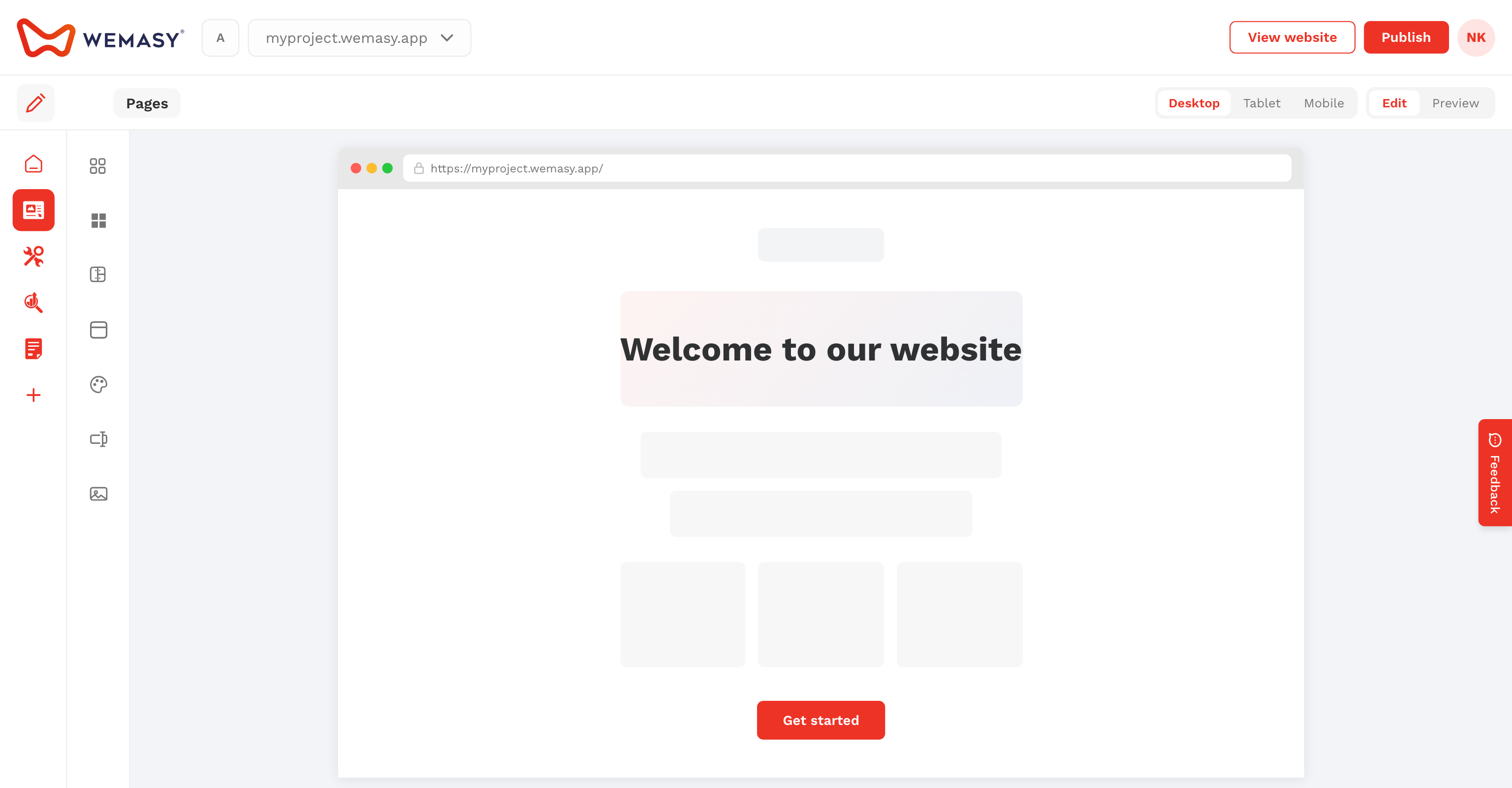
À droite de la barre de pages se trouve la bascule entre Modifier et Aperçu.
- Modifier affiche les barres d'outils des sections et vous permet de faire glisser des éléments, de changer le texte et d'ouvrir les paramètres.
- Aperçu masque les outils d'édition, pour que vous puissiez parcourir la page comme un visiteur sans rien modifier par accident. Vous ne pouvez pas faire glisser d'éléments en mode aperçu.
À côté, un indicateur d'enregistrement montre si votre dernière modification est enregistrée. Les modifications sont enregistrées automatiquement.
Vues par appareil
Utilisez le sélecteur d'appareil dans la barre de pages pour voir la page en Ordinateur, Tablette ou Mobile (jusqu'à 767 pixels de large). Vérifiez chaque page importante sur mobile avant de publier.
La barre latérale gauche
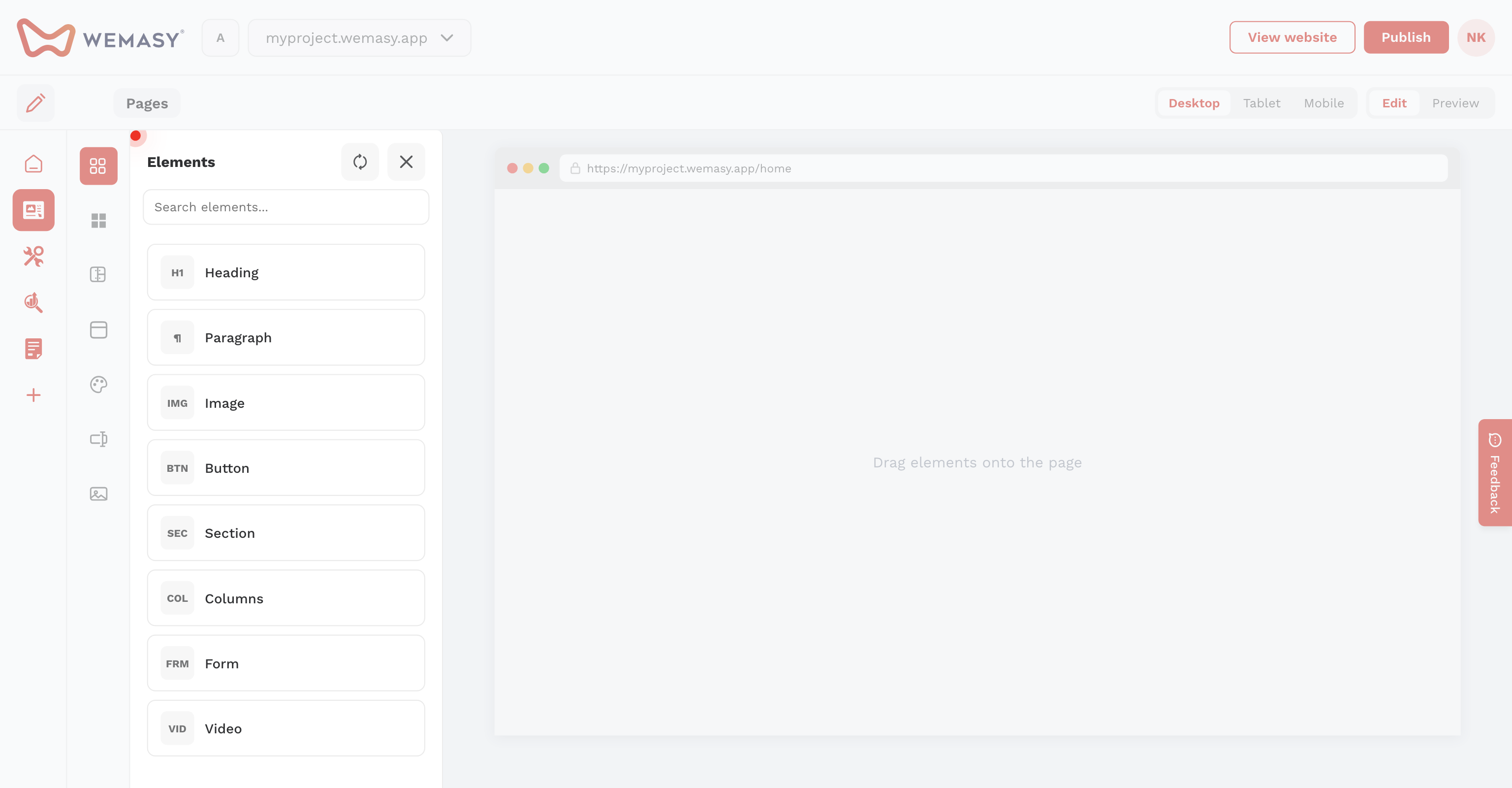
Survolez une icône pour voir son nom. Cliquez dessus pour ouvrir le panneau.
- Éléments : faites glisser des blocs comme du texte, des images et des boutons sur le canevas.
- Modèles : des sections prêtes à insérer. Voir Insérer des modèles sur le canevas.
- Modèles réutilisables : des sections partagées, comme un appel à l'action utilisé sur de nombreuses pages.
- Mises en page : l'en-tête et le pied de page autour de vos pages.
- Personnalisation : identité du site, couleurs, polices, tailles, boutons et code pour tout le site.
- Blocs de contenu : de petits morceaux de contenu enregistrés que vous pouvez placer partout.
- Thèmes : vos thèmes installés et la place de marché des thèmes.
- Médiathèque : importez et gérez des images et des fichiers.
La barre de pages
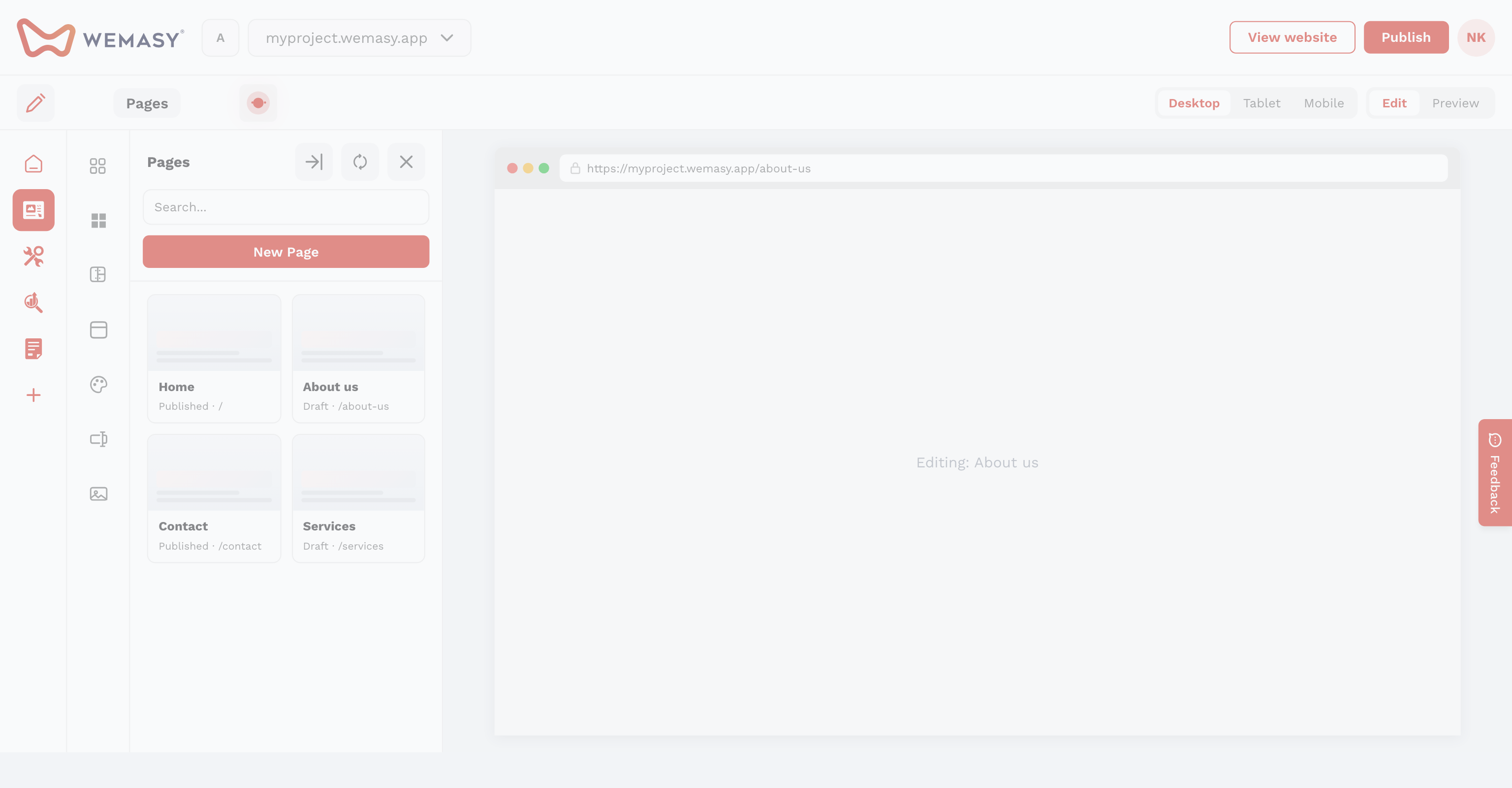
- Pages : survolez pour aller à une page, ou cliquez pour ouvrir le panneau Pages. Voir Gérer la liste de vos pages.
- Boutique en ligne : produits et catégories, quand votre projet a une boutique en ligne.
- Vos structures : chaque structure que vous créez, comme un blog, a sa propre entrée.
- Menu à trois points : Formulaires, Menus, Structures, Redirections du site, Liens cassés et Importateur.
Sur une page protégée par mot de passe, un interrupteur en forme de cadenas apparaît aussi ici pour passer du contenu public au contenu protégé.
La barre du haut
- Le sélecteur de projet, avec l'engrenage des paramètres et, sur les projets compatibles, le bouton des versions du site.
- La bascule Manuel et Magie IA, quand l'IA est activée sur votre compte. Voir Les boutons IA dans le Créateur de site web.
- Voir le site pour ouvrir votre site dans un nouvel onglet.
- Publier pour mettre vos modifications en ligne. Voir Publier votre site web.
- Aide pour le guide de configuration et la base de connaissances.
Astuce : quand rien n'est sélectionné, la barre latérale affiche Sélectionnez un élément ou utilisez les icônes sur le côté gauche. Cliquez sur n'importe quel élément du canevas pour ouvrir ses paramètres.
Questions fréquentes
Pourquoi ne puis-je pas faire glisser d'éléments sur la page ?
Le glisser-déposer est désactivé en mode aperçu et pendant le chargement de la page. Passez en mode Modifier et attendez que la page s'affiche. Les pages qui utilisent une URL externe ne peuvent pas être conçues dans le créateur.
Dois-je enregistrer mes modifications ?
Non. Les modifications sur le canevas sont enregistrées automatiquement. Les formulaires de paramètres, comme les paramètres de page, ont leur propre bouton Enregistrer.