

Les modèles personnalisés sont des sections que vous écrivez en code. Utilisez-les quand les éléments standard ne permettent pas le design voulu, par exemple une grille d'images qui se chevauchent ou une animation spéciale. Vous écrivez vous-même le HTML, le CSS et le script, et vous pouvez quand même laisser le texte, les images et les boutons modifiables plus tard grâce aux shortcodes. C'est une fonction avancée pour les personnes qui connaissent le HTML et le CSS.
Ajouter une section de code à une page
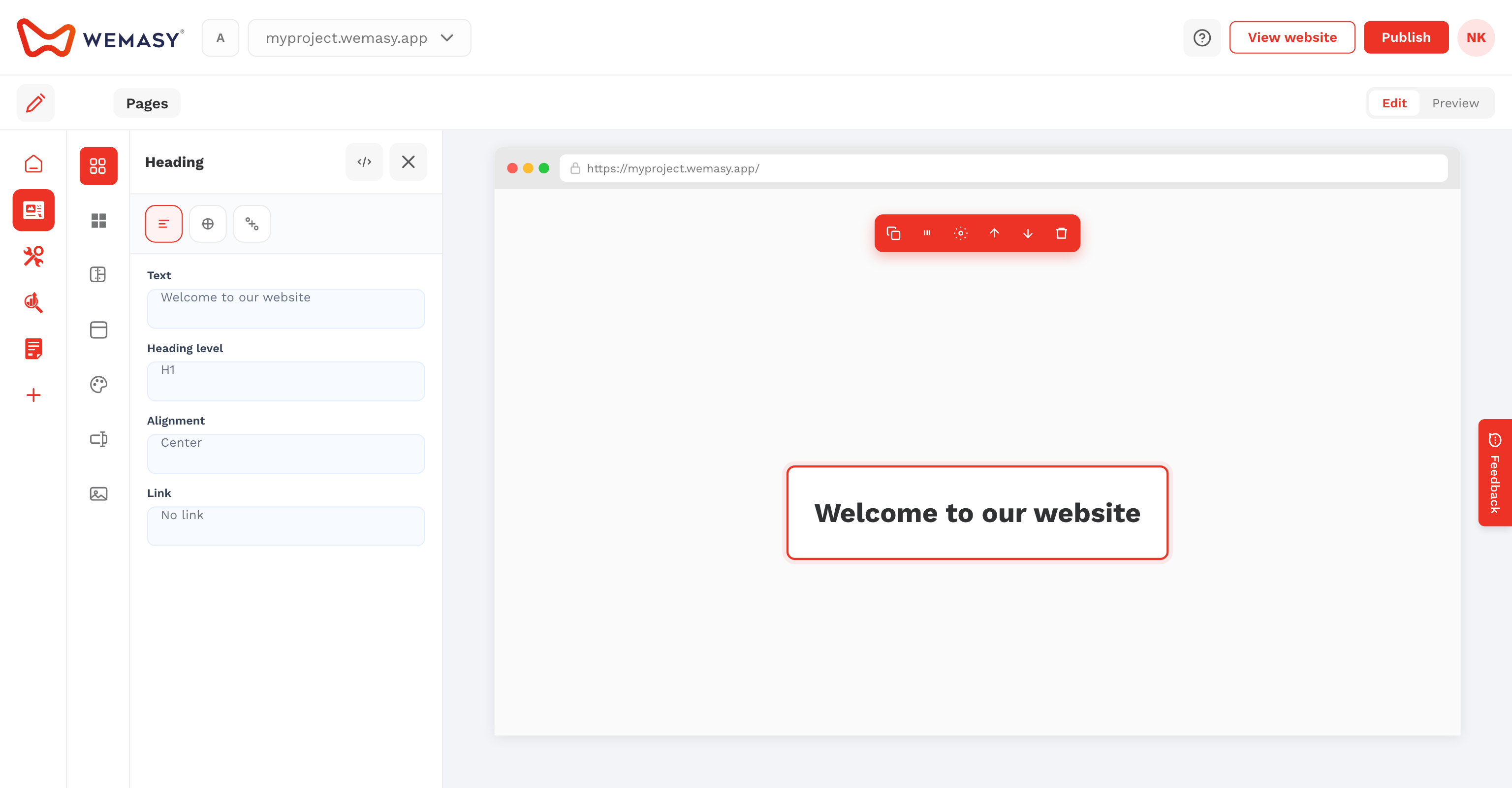
- Cliquez sur le plus rouge entre deux sections sur le canevas.
- Dans la fenêtre Ajouter une section, ouvrez Plus d'options.
- Cliquez sur Créer un modèle. Sa description indique qu'il ajoute un bloc de code personnalisé que vous pouvez modifier librement.
- Sélectionnez la nouvelle section pour ouvrir son éditeur de code en bas de l'écran.
- Écrivez votre HTML, votre script et votre CSS dans les trois champs de code.
Garder des parties modifiables avec des shortcodes
Dans votre HTML, vous pouvez placer des shortcodes WEMASY, comme [wemasy-paragraph], [wemasy-image] et [wemasy-button]. Ils s'affichent comme des éléments normaux, si bien que vous ou un collègue pouvez changer plus tard le texte ou l'image sur le canevas sans toucher au code. La liste des shortcodes se trouve dans Les shortcodes dans le créateur de site web.
Utiliser vos réglages de style dans le CSS
Utilisez les variables CSS de votre site plutôt que des valeurs fixes, par exemple var(--headingsizes-h1) pour la taille du titre 1 ou var(--color-default-text) pour la couleur de texte par défaut. Votre section personnalisée suit alors les couleurs et les tailles réglées dans Personnalisation.
Script
Le champ de script contient un objet d'options de composant, qui commence par export default {}. Utilisez-le pour des comportements comme des effets de défilement ou des compteurs. Gardez-le court et testez la page sur mobile.
Modèles enregistrés avec des champs personnalisés
- Cliquez sur Modèles dans la barre latérale gauche.
- Cliquez sur Créer un modèle.
- Sous Champs personnalisés, cliquez sur Créer des champs personnalisés pour construire un formulaire avec le Form Builder.
- Enregistrez le modèle.
Les champs que vous définissez deviennent des paramètres du modèle. Dans le code, vous les appelez par leur clé, par exemple {{acf.title}}. Les structures reposent sur la même idée : voir Champs personnalisés avancés sur les structures.
Réutiliser une section personnalisée
Survolez la section, ouvrez Options avancées et cliquez sur Convertir en modèle pour l'enregistrer pour d'autres pages, ou sur Convertir en modèle réutilisable pour la lier partout. Voir Modèles réutilisables.
Astuce : essayez d'abord les éléments standard. Les sections construites avec des éléments sont plus faciles à modifier plus tard, y compris pour les personnes qui ne codent pas.