

Les structures sont des collections de contenus similaires, comme des articles de blog, des membres d'équipe, des projets ou des offres d'emploi. Au lieu de créer une page pour chaque entrée, vous créez une structure une seule fois, vous y ajoutez des éléments avec un formulaire simple, et WEMASY les affiche avec le même design. Chaque élément peut avoir sa propre page, ses catégories et des champs supplémentaires.
Créer une structure
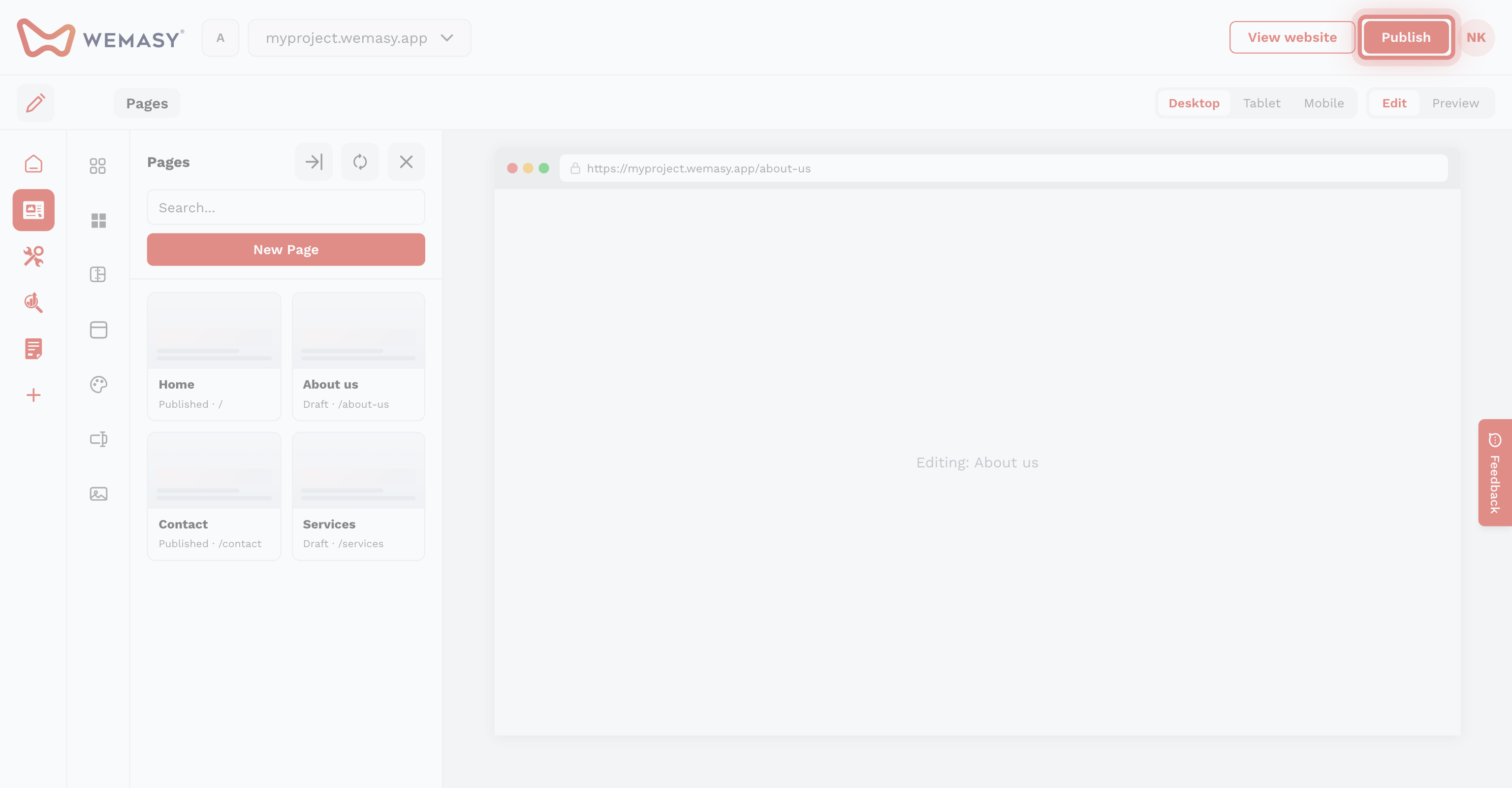
- Dans le Créateur de site web, cliquez sur le menu à trois points à côté de Pages.
- Cliquez sur Structures.
- Cliquez sur Nouvelle structure.
- Saisissez un Titre, par exemple Blog.
- Vérifiez l'Identifiant, le nom interne de la structure.
- Réglez Statut, Éléments par page et Trier par.
- Activez S'agit-il de pages accessibles ? si chaque élément doit avoir sa propre page que les moteurs de recherche peuvent trouver.
- Choisissez une Mise en page standard des éléments pour ces pages d'éléments.
- Cliquez sur Enregistrer.
Ne changez pas l'identifiant plus tard : les éléments créés avec l'ancien identifiant ne sont plus accessibles.
Options de tri
Trier par détermine l'ordre des éléments dans les listes : Date de création, plus récent, Date de création, plus ancien, Numéro de tri croissant ou Numéro de tri décroissant. Avec les options de numéro de tri, donnez aux éléments des numéros par pas de 100, pour pouvoir insérer un nouvel élément entre deux plus tard.
Ajouter des éléments
Après l'enregistrement, la structure obtient sa propre entrée dans la barre au-dessus du canevas.
- Cliquez sur la structure dans la barre, par exemple Blog.
- Cliquez sur Nouvel élément.
- Remplissez l'onglet Général : Titre, Emplacement de la page (url), Statut, Introduction, Contenu, numéro de Tri et Image.
- Remplissez les autres onglets dont vous avez besoin : SEO, Catégories, Mise en page et Avancé.
- Cliquez sur Enregistrer.
Vous pouvez planifier un élément pour plus tard avec Planifier la publication. Voir Publication programmée.
Catégories et champs supplémentaires
- Activez Activer les catégories sur la structure pour regrouper les éléments. Voir Catégories de structures.
- Ajoutez des Champs personnalisés des éléments pour des données supplémentaires, comme un auteur ou un prix. Voir Champs personnalisés avancés sur les structures.
Afficher les éléments sur votre site
Placez l'élément Structures sur une page pour lister des éléments, par exemple les trois derniers articles de blog sur votre page d'accueil. Avec S'agit-il de pages accessibles ? activé, chaque élément a aussi sa propre page à son URL.
Astuce : prévoyez vos champs personnalisés avant d'ajouter beaucoup d'éléments. Ainsi, chaque élément a les mêmes informations dès le départ.
Questions fréquentes
Puis-je importer beaucoup d'éléments à la fois ?
Oui. Utilisez l'Importateur pour charger des éléments depuis un fichier CSV, JSON ou XML situé à une adresse web. Voir Importateur de données pour les structures.
J'ai supprimé un élément par erreur
Les éléments supprimés sont archivés. Cliquez sur la structure dans la barre au-dessus du canevas, cliquez sur Voir les archives et utilisez Désarchiver sur l'élément.