

Créer un espace de travail vous permet de regrouper plusieurs projets sous un même ensemble. C'est particulièrement utile si vous gérez des sites pour différents clients ou différentes marques.
Comment créer un espace de travail
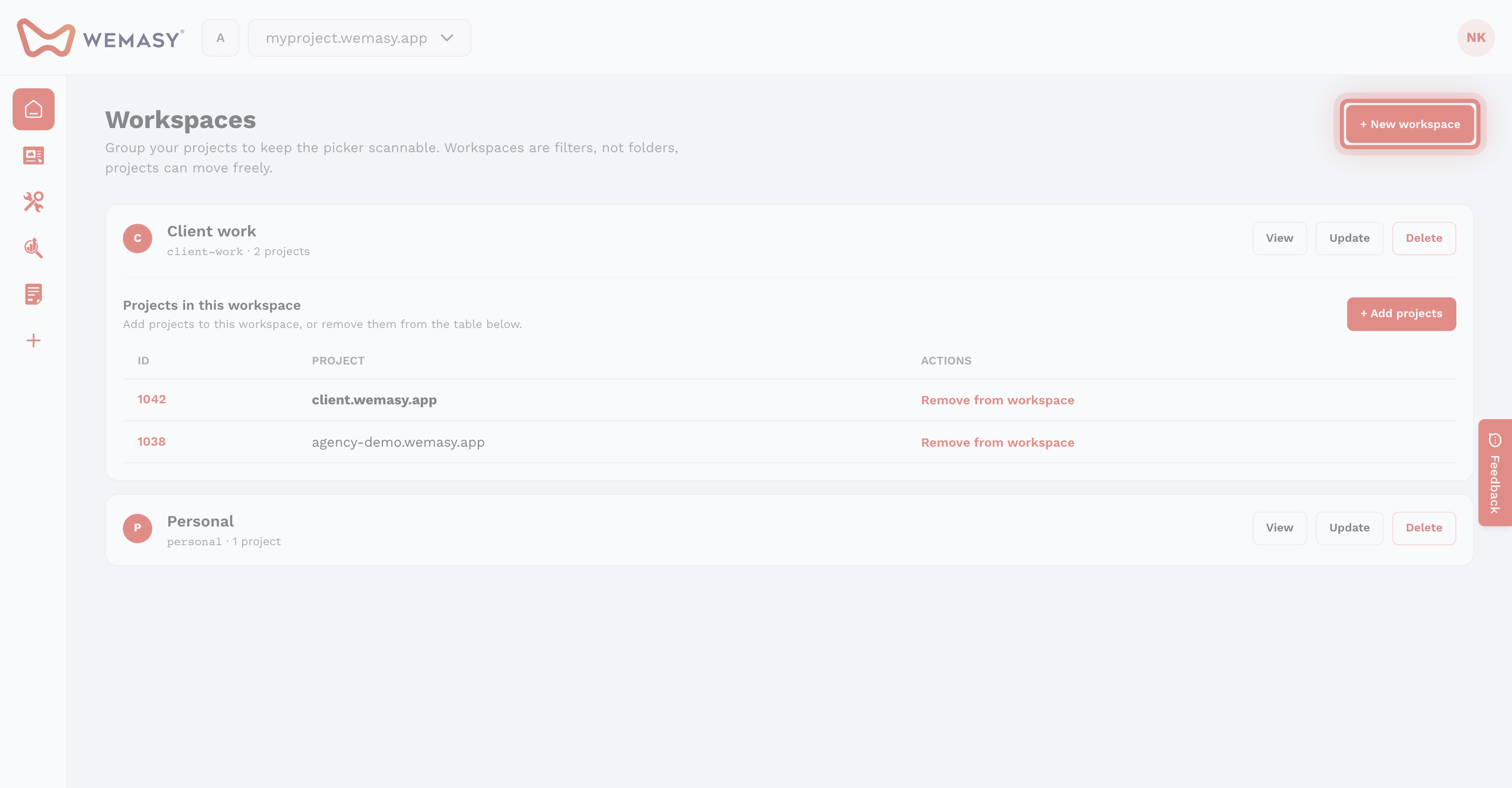
Suivez ces étapes pour créer un espace de travail :
- Cliquez sur votre avatar ou vos initiales en haut à droite de l'écran.
- Choisissez Espaces de travail dans le menu du compte.
- Cliquez sur l'option pour créer un nouvel espace de travail.
- Saisissez un titre pour votre espace de travail.
- Reliez les projets que vous voulez y inclure.
- Confirmez pour créer l'espace de travail.
Un espace de travail peut contenir plusieurs projets. Vous pouvez relier autant de projets que nécessaire à un même espace de travail.
Astuce : choisissez un nom clair pour votre espace de travail. Par exemple, le nom d'un client ou d'une marque, pour le reconnaître rapidement.
Nommer votre espace de travail
Un bon nom permet de savoir tout de suite ce que contient l'espace de travail. Quelques exemples :
- Nom du client : le nom du client dont les projets sont regroupés.
- Nom de la marque : le nom de la marque si vous gérez plusieurs marques.
- Nom du service : le nom du service si les projets sont organisés par équipe.
Vous pouvez renommer votre espace de travail à tout moment après sa création.
Gérer votre espace de travail
Après avoir créé un espace de travail, vous pouvez :
- Y ajouter des projets existants.
- En retirer des projets.
- Le renommer.
- Le supprimer si vous n'en avez plus besoin.
Remarque : supprimer un espace de travail ne supprime pas les projets qu'il contient. Les projets ne sont simplement plus regroupés.