

Le panneau Tâches de WEMASY vous aide à garder le cap. Il vous donne une liste d'actions concrètes à suivre étape par étape. C'est particulièrement utile quand vous configurez votre site pour la première fois. Cet article explique comment ouvrir et utiliser le panneau Tâches.
Qu'est-ce que le panneau Tâches ?
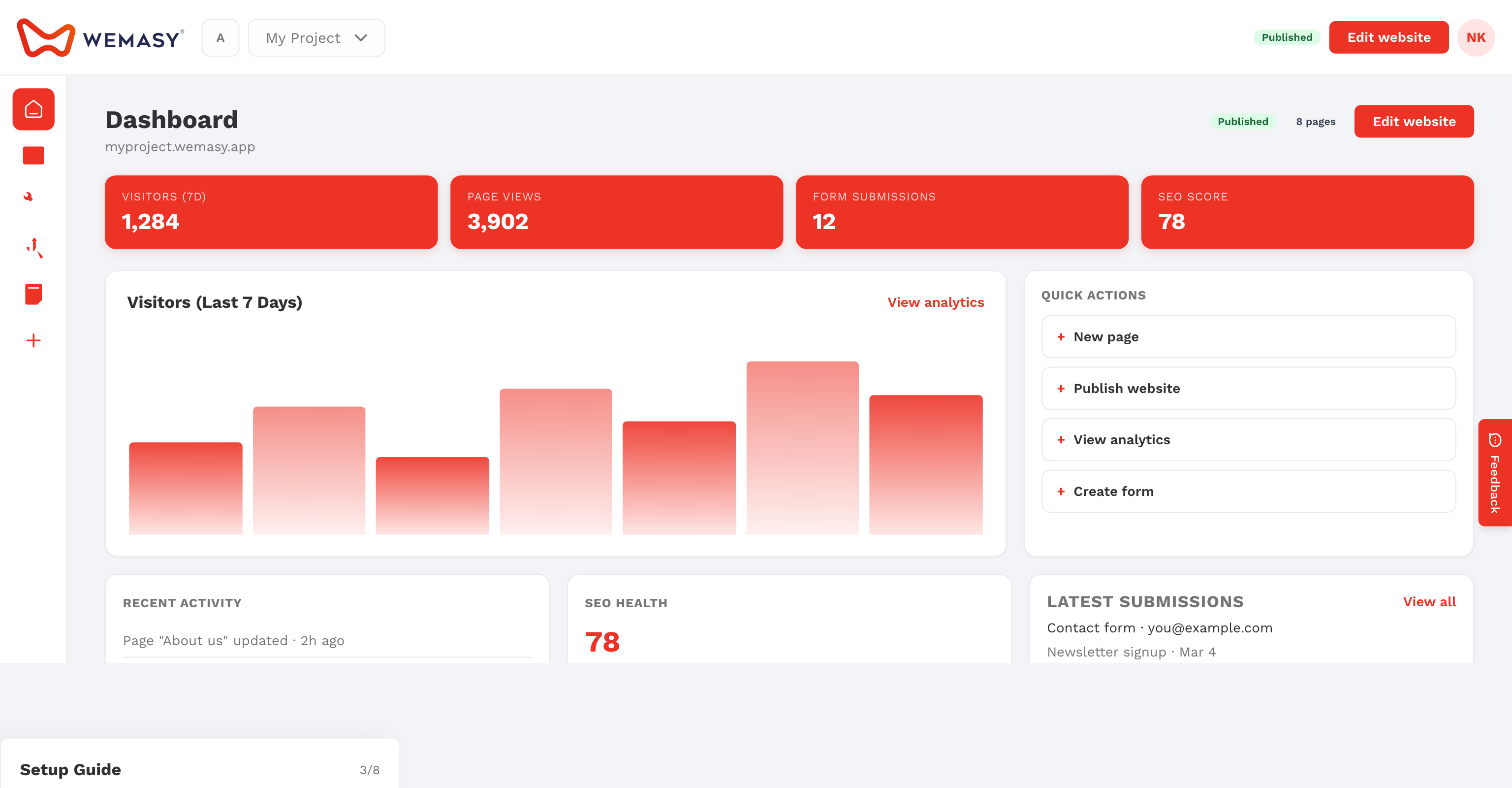
Le panneau Tâches est une liste de vérification intégrée à WEMASY. Il contient des cartes prédéfinies qui vous guident dans les étapes importantes. Chaque carte décrit une action, comme modifier votre page d'accueil, ajouter votre logo ou publier votre site.
Vous pouvez marquer chaque tâche comme terminée une fois qu'elle est faite. Vous voyez ainsi ce que vous avez fait et ce qu'il reste à faire.
Comment ouvrir le Guide de configuration
Cliquez sur l'icône de liste dans la barre du haut. Elle indique combien de tâches vous avez terminées (par exemple 3/8). Le Guide de configuration s'ouvre avec des cartes d'actions pour le produit en cours.
Vous pouvez aussi cliquer sur Aide en haut à droite et choisir Guide de configuration ou Relancer l'assistant de configuration.
Bouton flottant WEMASY
Cliquez sur le bouton flottant WEMASY en bas à droite pour ouvrir Tâches et Aide (tickets de support). Aujourd'hui, le Guide de configuration de la barre du haut est la principale liste de démarrage.
Comment les tâches sont organisées
Les tâches sont classées par produit. Quand vous choisissez un produit en haut du panneau Tâches, vous voyez la liste de toutes les tâches disponibles pour ce produit.
Chaque tâche est une carte avec une description claire de ce qu'il faut faire. Les tâches sont orientées action : chaque carte correspond à une étape précise que vous pouvez faire tout de suite.
Pour le Créateur de site web, les tâches suivent un ordre logique. Par exemple :
- Modifier votre page d'accueil : mettez à jour le contenu de départ pour que le site reflète votre activité.
- Configurer l'identité de votre site : ajoutez votre logo et votre favicon.
- Personnaliser vos couleurs et vos polices : ajustez le style visuel de votre site.
- Publier votre site : rendez votre site accessible sur un sous-domaine WEMASY.
- Donner un air professionnel à votre site : reliez ou enregistrez un domaine personnalisé.
- Ajouter un formulaire de contact : recevez les demandes de vos visiteurs.
Terminer une tâche
Pour terminer une tâche, cliquez sur la carte pour l'ouvrir. Lisez la description et suivez les instructions. Une fois que c'est fait, marquez la tâche comme terminée. La carte se met à jour pour montrer que l'étape est faite.
Vous n'êtes pas obligé de suivre un ordre précis. Nous vous conseillons toutefois de suivre l'ordre proposé, surtout si vous découvrez WEMASY.
Vue plein écran
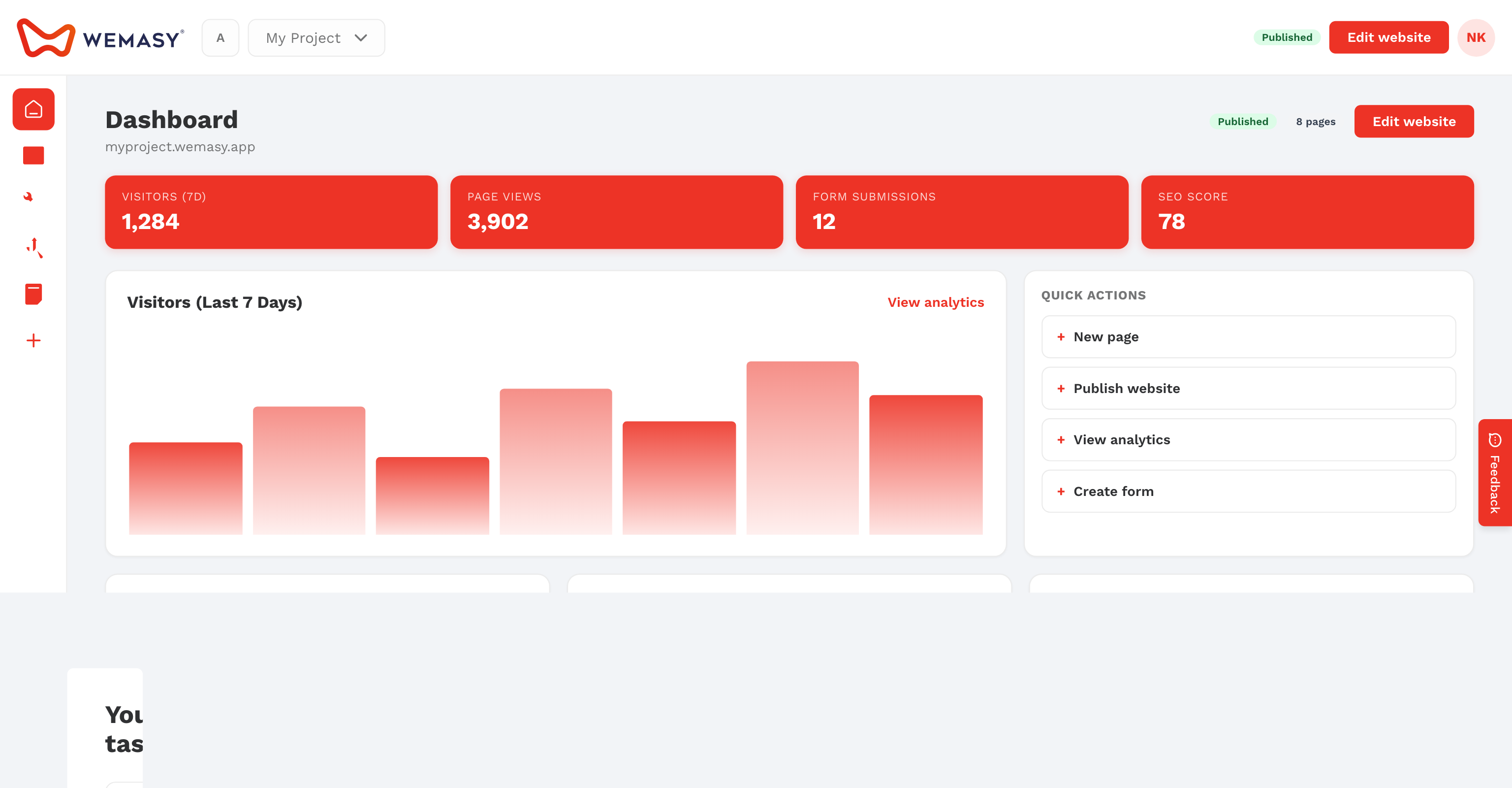
Si vous préférez une vue plus grande, vous pouvez agrandir le panneau Tâches en plein écran. Cliquez sur l'icône plein écran dans le panneau pour passer à une mise en page plus large. Vous avez ainsi plus de place pour lire les descriptions et avancer dans votre liste.
Conseils pour utiliser le panneau Tâches
- Commencez par la première tâche de la liste et descendez au fur et à mesure. L'ordre est pensé pour vous aider à créer votre site efficacement.
- Utilisez le panneau Tâches comme référence à tout moment. Rouvrez-le dès que vous avez besoin d'aide pour l'étape suivante.
- Changez de produit en haut du panneau pour voir les tâches des différents outils.
Astuce : consultez L'assistant de démarrage et La liste à suivre après la publication pour tout le parcours de démarrage.