

Après avoir créé un espace de travail, ajoutez-y vos projets. Vous pouvez ajouter plusieurs projets d'un coup, déplacer un projet d'un espace de travail à un autre et sortir un projet d'un espace de travail. Les projets eux-mêmes ne changent pas.
Comment ajouter des projets à un espace de travail
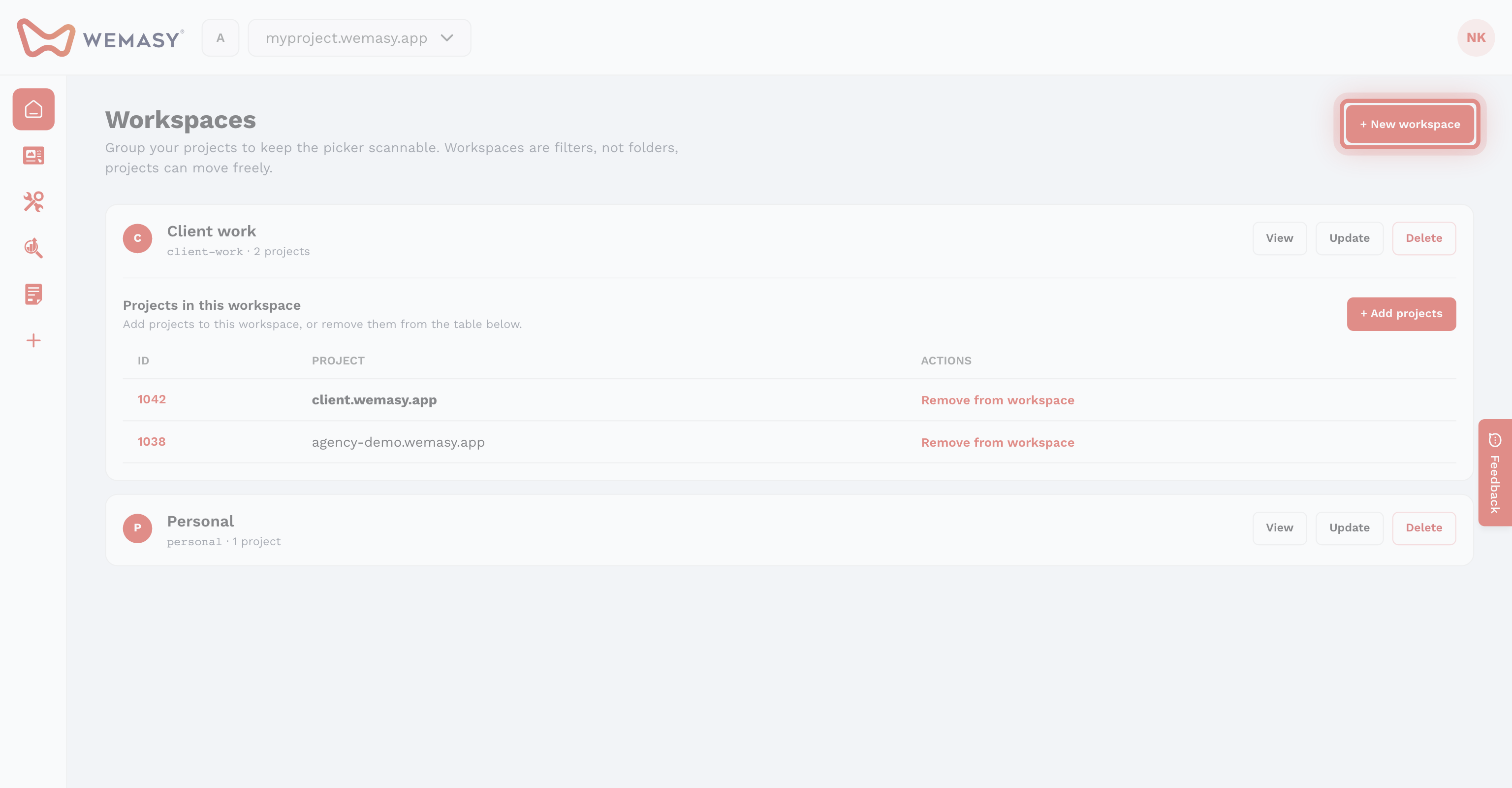
- Cliquez sur le sélecteur d'espace de travail à gauche du sélecteur de projet.
- Cliquez sur Gérer les espaces de travail.
- Cliquez sur Voir à côté de l'espace de travail.
- Cliquez sur Ajouter des projets.
- Cherchez un projet par nom ou par domaine, ou faites défiler la liste.
- Cochez les projets que vous voulez ajouter. Tout sélectionner coche tous les projets de la liste.
- Cliquez sur le bouton Ajouter, qui indique combien de projets vous avez sélectionnés.
Les projets s'affichent maintenant sous Projets de cet espace de travail, et le nombre de projets de l'espace de travail augmente.
Quels projets vous pouvez ajouter
- Uniquement les projets que vous possédez. Les projets que d'autres personnes partagent avec vous ne sont pas listés.
- Les projets qui sont déjà dans cet espace de travail ne sont pas listés.
- Un projet qui se trouve dans un autre espace de travail affiche le nom de cet espace de travail. Si vous l'ajoutez ici, il quitte l'autre espace de travail, car un projet n'est que dans un espace de travail à la fois.
Retirer un projet d'un espace de travail
- Ouvrez la page Espaces de travail.
- Cliquez sur Voir à côté de l'espace de travail.
- Trouvez le projet sous Projets de cet espace de travail.
- Cliquez sur Retirer de l'espace de travail.
Le projet devient non assigné. Il n'est pas supprimé, et ses paramètres, son offre et ses collaborateurs restent les mêmes.
Déplacer un projet vers un autre espace de travail
Ouvrez l'autre espace de travail et ajoutez-y le projet avec Ajouter des projets. Il quitte son ancien espace de travail au même moment.
Utiliser l'espace de travail
Choisissez l'espace de travail dans le sélecteur d'espace de travail. Le sélecteur de projet n'affiche alors que les projets qu'il contient. Depuis le même tableau, vous pouvez aussi republier plusieurs de ses sites d'un coup. Consultez Publier les sites d'un espace de travail.
Astuce : tous les projets n'ont pas besoin d'un espace de travail. Utilisez Non assignés dans le sélecteur d'espace de travail pour trouver les projets que vous n'avez pas encore regroupés. Plus de contexte dans Qu'est-ce qu'un espace de travail ?