

Demandez à un client comment il veut contacter un restaurant : beaucoup répondront « écrivez-moi sur WhatsApp ». C'est l'application qu'ils ont déjà ouverte. Un bouton WhatsApp sur votre site transforme une visite en discussion en un geste, sans formulaire à remplir ni appel à passer.
Ce guide montre comment ajouter ce bouton au site d'un restaurant ou d'un café, comment choisir sa place, et ce que voit le client quand il appuie dessus. Il dit aussi clairement ce que le bouton ne fait pas, pour que vous sachiez comment l'utiliser au quotidien.
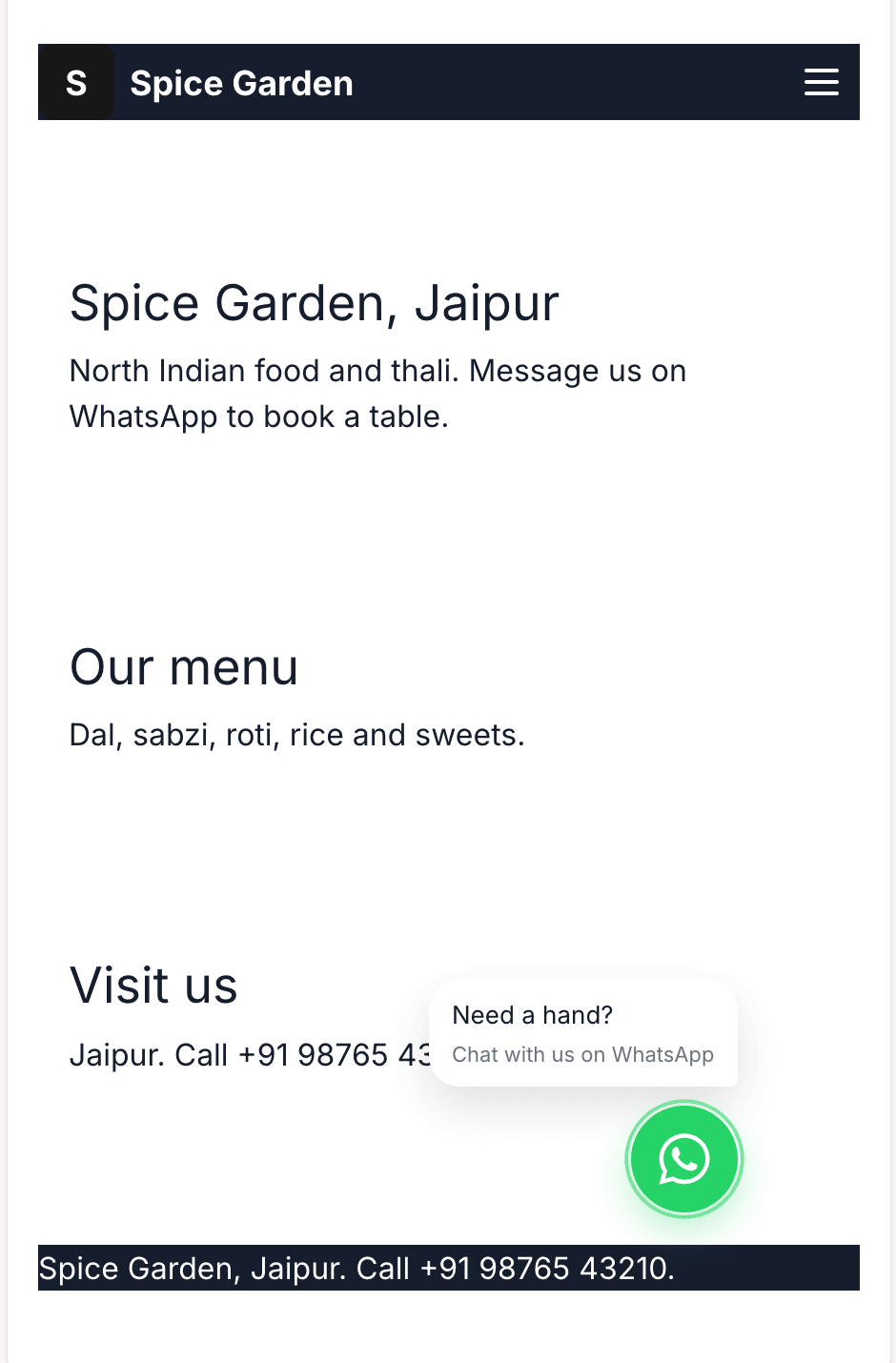
Qu'est-ce qu'un bouton WhatsApp sur un site web ?
C'est un petit bouton présent sur chaque page de votre site. Quand un visiteur appuie dessus, WhatsApp s'ouvre sur une discussion avec le numéro de votre établissement et un premier message déjà saisi. Le visiteur n'a plus qu'à envoyer.
Dans WEMASY, vous réglez trois choses :
Votre numéro WhatsApp, avec l'indicatif du pays et sans signe plus.
Le premier message, le texte qu'un visiteur envoie quand il appuie sur le bouton.
Son apparence et sa place, pour qu'il aide le client sans cacher votre carte.
Le bouton est toujours vert WhatsApp, pour que les clients le reconnaissent tout de suite.
Le problème : des clients qui veulent poser une question et partir
Un client regarde votre site sur son téléphone, devant la porte ou en préparant son dîner. Il veut savoir une chose : y a-t-il une table à vingt heures ? Livrez-vous ici ? Le menu du midi est-il végétarien ? Si la réponse oblige à chercher un numéro de téléphone, le copier et passer un appel, beaucoup ne s'en donnent pas la peine. Ils choisissent le restaurant suivant de la liste.
Un formulaire sur le site pose le même problème. Il demande un nom, un e-mail, un numéro de téléphone et un message, puis le client attend une réponse par e-mail. Sur un téléphone, c'est beaucoup demander pour une question simple.
Comment font les restaurants qui utilisent bien le chat
Les restaurants qui tirent profit de WhatsApp ont en général quelques habitudes :
Ils placent le bouton là où le pouce arrive, en général dans le coin inférieur de l'écran.
Ils écrivent le premier message à la place du client. Un message comme « Bonjour, je voudrais commander » ou « Bonjour, je voudrais réserver une table pour » évite au client de taper et vous dit tout de suite ce qu'il veut.
Ils répondent vite et gardent des réponses courtes. Un client sur WhatsApp attend une réponse en quelques minutes, pas en quelques heures.
Ils utilisent l'application WhatsApp Business sur le téléphone qui détient le numéro, pour pouvoir ajouter les horaires, une courte description et des réponses rapides aux questions qu'ils reçoivent chaque jour.
Ils disent à quoi sert le chat. « Commandes et réservations de tables par WhatsApp, de 11 h à 22 h » fixe la bonne attente.
Configurez le bouton pas à pas
Étape 1. Ajoutez votre numéro WhatsApp
Saisissez le numéro que votre restaurant utilise sur WhatsApp, avec l'indicatif du pays et sans signe plus, et choisissez Oui pour afficher le bouton sur le site. Utilisez un numéro que vous consultez pendant les heures d'ouverture. Si vous n'avez pas encore de numéro professionnel, l'application gratuite WhatsApp Business est conçue pour cela et peut fonctionner sur un second numéro.
Vous pouvez le faire lors de la première configuration de votre site, ou plus tard sous Personnalisation, WhatsApp. Un bouton sans numéro s'affiche mais ne fait rien : ajoutez donc toujours le numéro.
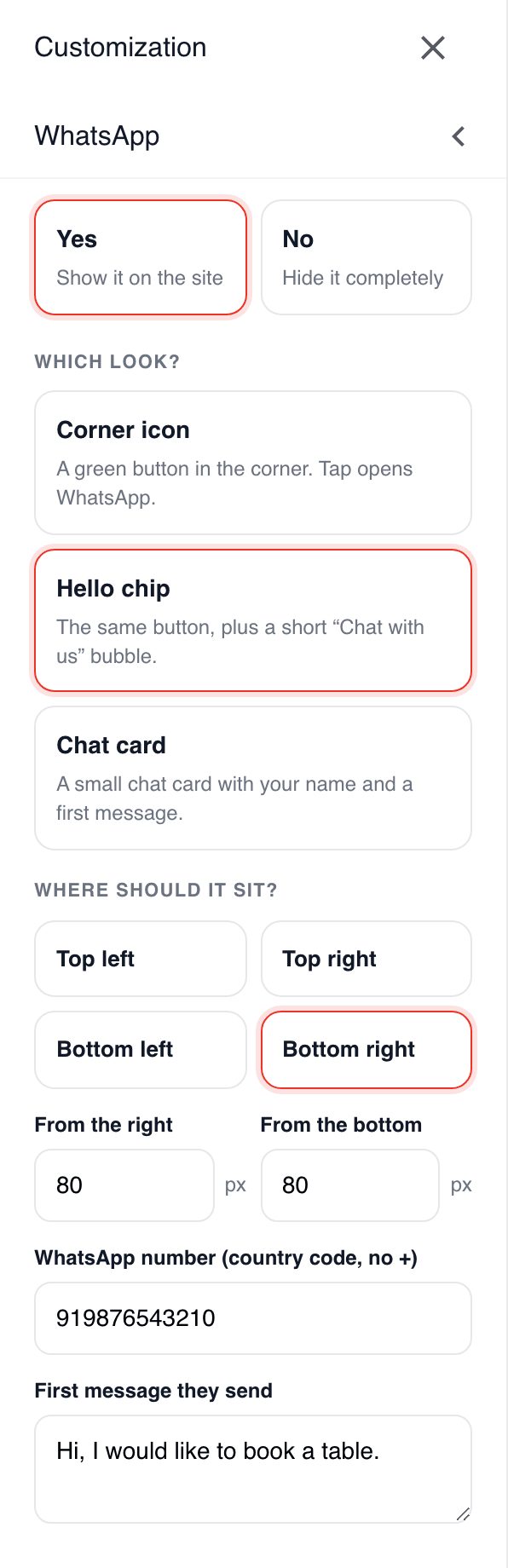
Étape 2. Écrivez le premier message
C'est le texte qu'un client envoie quand il appuie sur le bouton. Gardez-le court et laissez-le porter l'intention. Pour un restaurant, de bons premiers messages sont :
« Bonjour, je voudrais commander. »
« Bonjour, je voudrais réserver une table. »
« Bonjour, avez-vous une table libre ce soir ? »
Choisissez celui qui correspond à ce que la plupart de vos clients vous demandent. Le client peut encore modifier le texte avant de l'envoyer.
Étape 3. Choisissez le style
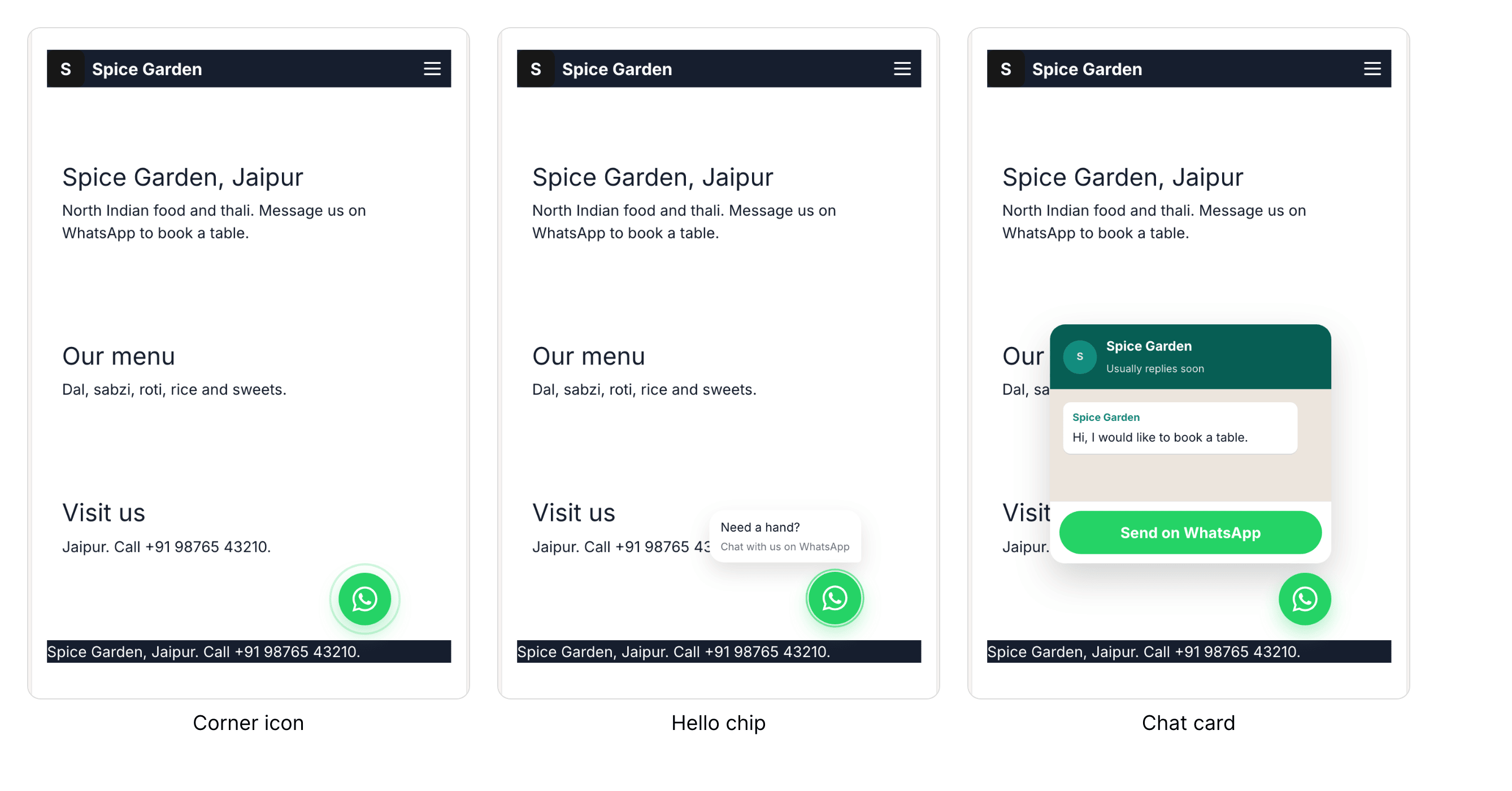
Vous avez le choix entre trois styles :
Icône d'angle : un bouton rond vert dans le coin, le moins intrusif.
Pastille de bienvenue : le bouton vert avec une petite bulle qui dit « Besoin d'un coup de main ? Discutez avec nous sur WhatsApp ». Le texte de la bulle est fixe, vous ne pouvez pas le changer.
Carte de chat : une petite carte de chat avec le nom de votre site. Votre premier message s'affiche dans la carte comme message d'accueil, et le client appuie pour lancer la discussion.
Pour un restaurant, la pastille de bienvenue ou la carte de chat fonctionne en général le mieux, car la bulle ou la carte dit au client à quoi sert le bouton. L'icône d'angle est un bon choix si vos pages sont déjà chargées.
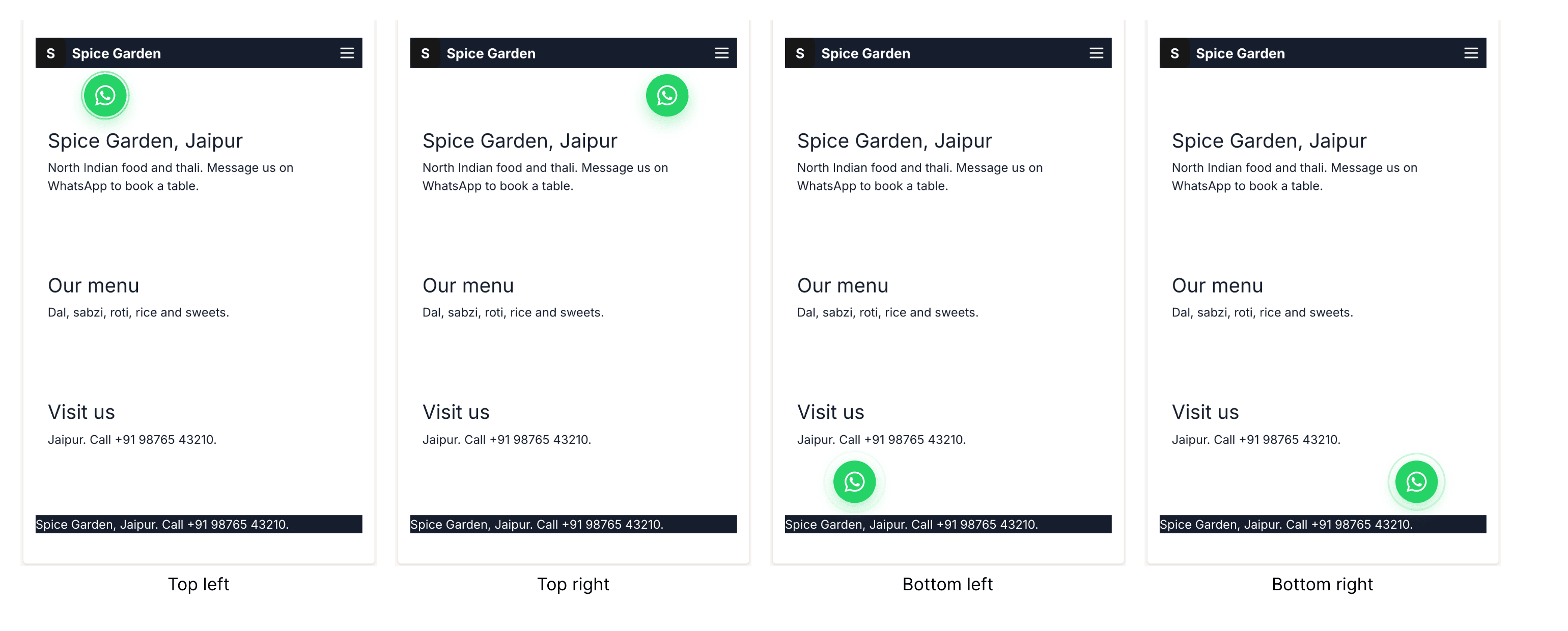
Étape 4. Choisissez la place
Placez le bouton dans l'un des quatre coins de l'écran. En bas à droite est le choix courant, car c'est là que se repose le pouce droit. Vous pouvez aussi l'éloigner un peu du bord, pour qu'il ne cache pas un autre bouton. Si votre site affiche une bannière de cookies en bas, le bouton WhatsApp se place au-dessus tout seul et redescend quand la bannière est fermée.
Étape 5. Vérifiez sur votre propre téléphone
Ouvrez votre site sur votre téléphone et appuyez sur le bouton. WhatsApp doit s'ouvrir avec votre numéro et votre premier message. Envoyez-le-vous depuis un second téléphone si vous le pouvez, et vérifiez que vous le voyez là où vous travaillerez pendant le service.
Ce que le bouton fait et ne fait pas
Il vaut mieux le savoir avant de promettre quoi que ce soit à vos clients.
Il fait : ouvrir une discussion WhatsApp avec le numéro de votre établissement et votre premier message, sur chaque page.
Il ne fait pas : prendre ou suivre des commandes à votre place, afficher un panier ou encaisser un paiement. La conversation a lieu dans WhatsApp, et vous y répondez comme à n'importe quel autre message. Si vous voulez des paiements ou une carte complète en ligne, traitez cela comme une étape distincte sur votre site.
Pour un petit restaurant, c'est souvent exactement ce qu'il faut : vous gardez le contact personnel et vous évitez un nouveau logiciel à apprendre.
Gardez-le opérationnel pendant le service
Consultez le téléphone qui détient le numéro pendant les heures d'ouverture.
Utilisez des réponses rapides pour les questions auxquelles vous répondez dix fois par jour : horaires, adresse, réservations acceptées ou non.
Dites quand vous êtes fermé. Une courte note sur le site ou dans votre profil WhatsApp Business évite que des clients attendent une réponse à minuit.
Regardez quel premier message est le plus utilisé et faites-en votre message par défaut.
Mesurez si cela fonctionne
Vous n'avez pas besoin d'un tableau de bord pour voir si le bouton aide. Pendant deux semaines, tenez un simple décompte :
Combien de discussions démarrent chaque jour, d'après l'application WhatsApp Business sur le téléphone.
Combien d'entre elles étaient des réservations ou des commandes.
À quelles heures arrivent la plupart des discussions, pour savoir quand quelqu'un doit être au téléphone.
Si les discussions sont rares, vérifiez où se trouve le bouton et si le premier message correspond à ce que les clients demandent réellement.
Ce qui fait que cela marche
Un geste depuis votre site vers une discussion avec votre restaurant.
Le premier message est écrit pour le client, qui n'a plus qu'à envoyer.
Trois styles et quatre places, pour qu'il s'adapte à votre design.
Toujours vert WhatsApp, pour que les clients sachent ce que c'est.
C'est un chat, pas un système de commande, et c'est sa force pour un petit établissement.
Questions fréquentes
Ai-je besoin d'un compte WhatsApp spécial ?
Vous pouvez utiliser votre numéro habituel, mais l'application gratuite WhatsApp Business convient mieux à un restaurant, car elle offre un profil professionnel et des réponses rapides.
Les clients peuvent-ils commander et payer via le bouton ?
Le bouton ouvre une discussion. Les commandes se décident dans la discussion et vous les gérez vous-même. Il n'encaisse aucun paiement.
Puis-je modifier le premier message plus tard ?
Oui. Vous pouvez changer le numéro, le message, le style et la place à tout moment sous Personnalisation, WhatsApp.
Le bouton s'affiche-t-il sur chaque page ?
Oui, sur chaque page publiée de votre site.
Puis-je configurer cela en hindi ?
Oui. Vous pouvez utiliser WEMASY en hindi, et vous pouvez écrire le premier message dans la langue de vos clients.
Essayez sur le site de votre restaurant
Lancez le chat IA, parlez-lui de votre restaurant et ajoutez votre numéro WhatsApp quand il vous le demande. Ouvrez ensuite votre site sur votre téléphone et appuyez sur le bouton.