

Les boutons mènent vos visiteurs à l'étape suivante : réserver, appeler, acheter ou en savoir plus. L'élément Bouton de WEMASY renvoie vers une page ou n'importe quelle adresse, reprend l'apparence de vos styles de boutons, et peut aussi faire défiler jusqu'à une partie de la page ou afficher et masquer du contenu. Cet article couvre aussi les liens dans le texte et les actions au clic sur les sections.
Ajouter un bouton
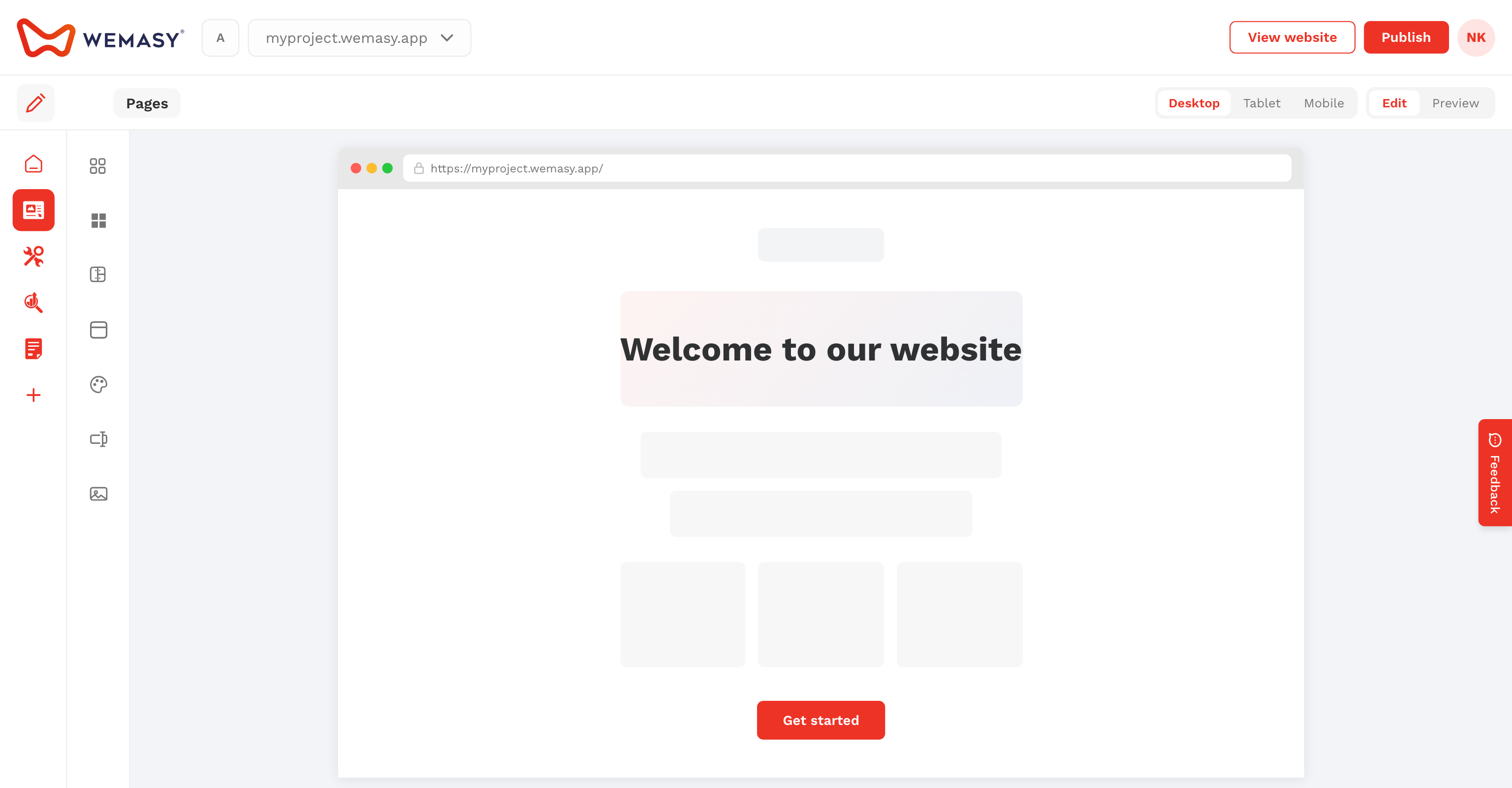
- Cliquez sur Éléments dans la barre latérale gauche.
- Faites glisser Bouton dans une section ou une colonne.
- Ouvrez les paramètres de l'élément.
- Saisissez le Texte du bouton, par exemple Réserver maintenant.
- Renseignez l'URL du bouton : une page de votre site comme /contact, ou une adresse complète.
- Choisissez le Style du bouton : Par défaut, Principal ou Secondaire.
Les styles viennent de Styles de boutons dans la personnalisation.
Autres paramètres du bouton
- Alignement, avec en option Alignement sur tablette et Alignement sur mobile.
- Ouvrir dans un nouvel onglet ? pour les liens vers d'autres sites.
- Ne pas suivre par les moteurs de recherche pour les liens dont vous ne voulez pas vous porter garant.
- Description du lien (SEO) : décrivez où mène le lien, par exemple Lire la suite sur nos services plutôt que Lire la suite.
- ID de div du bouton pour cibler le bouton avec du CSS ou une action au clic.
Liens dans le texte
- Sélectionnez des mots dans un élément Paragraphe.
- Cliquez sur le bouton de lien dans la barre d'outils du texte.
- Collez l'Adresse du lien, ou cochez Utiliser une page interne et choisissez une page.
- Réglez si besoin Ouvrir dans un nouvel onglet ?, Ne pas laisser les moteurs de recherche suivre ou Ne pas souligner le lien.
- Cliquez sur Ajouter le lien.
Actions au clic sur les sections
Les sections ont des Interactions dans leurs paramètres. Sous Au clic, choisissez Ne rien faire, Ouvrir une URL, Défiler jusqu'à un élément avec une Cible de défilement (#id), ou Afficher / masquer un élément avec un ID de l'élément cible et un Mode : Afficher, Masquer ou Basculer. Donnez d'abord un ID de div à la cible dans ses paramètres.
Animations
Les boutons apparaissent avec la section où ils se trouvent. Réglez une animation dans les paramètres de la section, sous Animations. Voir Animations et visibilité des sections.
Astuce : utilisez un seul bouton principal par section. Deux boutons de même force font hésiter les visiteurs.