

Les styles de boutons déterminent l'apparence de chaque bouton de votre site avant même que vous modifiiez un seul bouton sur une page. WEMASY propose trois types de boutons : Bouton par défaut, Bouton mis en avant et Bouton secondaire. Mettez-les en forme une seule fois dans Personnalisation et tous les boutons de ce type suivent.
Ouvrir les styles de boutons
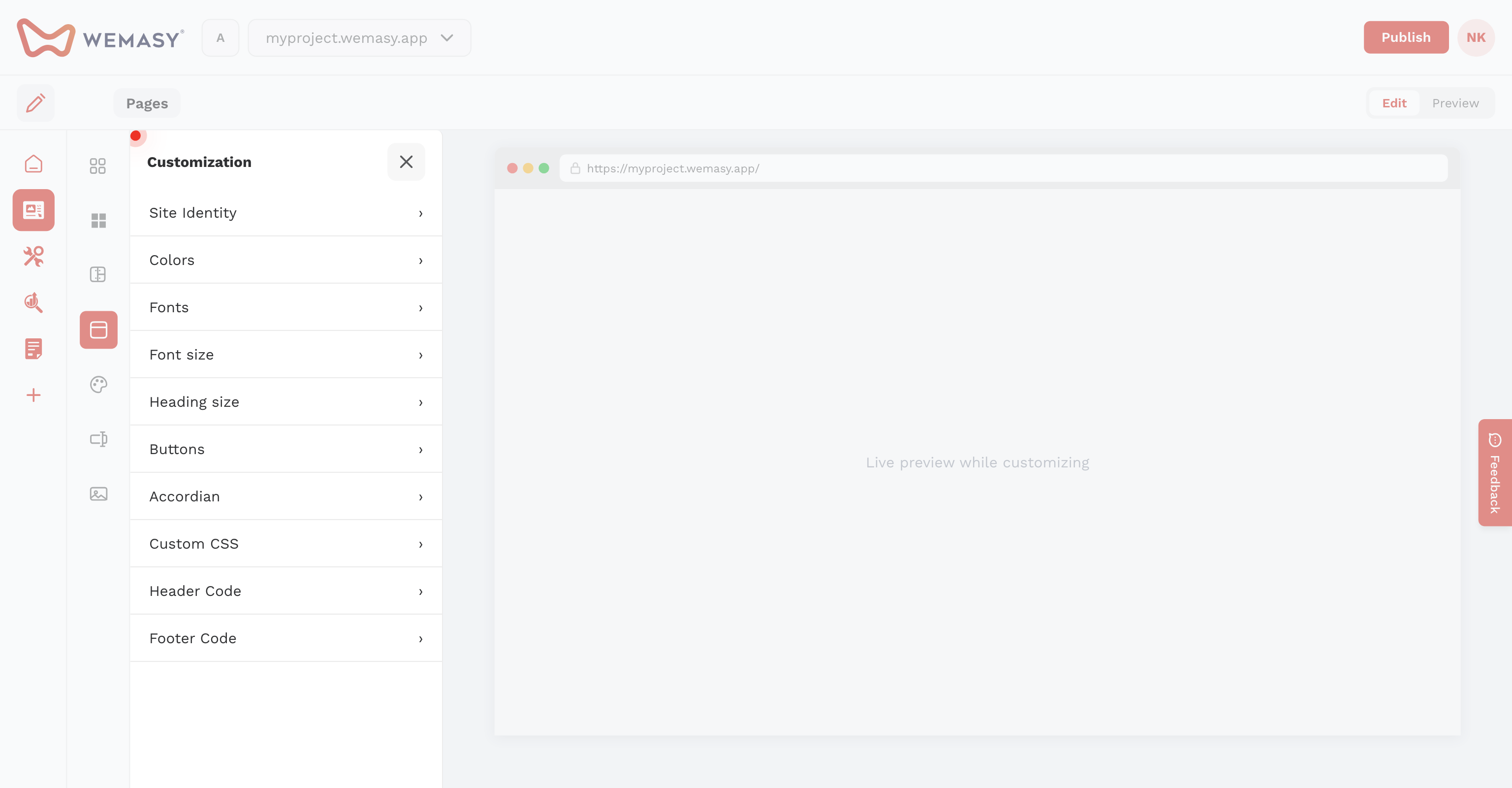
- Ouvrez Créateur de site web.
- Cliquez sur Personnalisation dans la barre latérale gauche.
- Cliquez sur Boutons.
- Cliquez sur le type de bouton que vous voulez modifier.
Les trois types de boutons
- Bouton mis en avant : votre appel à l'action principal, comme Réserver ou Demander un devis. Donnez-lui votre couleur de marque la plus forte.
- Bouton secondaire : une seconde action à côté du bouton mis en avant, comme En savoir plus.
- Bouton par défaut : un bouton discret pour les actions moins importantes.
Quand vous ajoutez un élément Bouton, vous choisissez son Style de bouton : Principal utilise le style du bouton mis en avant et Secondaire le style du bouton secondaire. Par défaut utilise le style du bouton par défaut.
Changer un style de bouton
Chaque type de bouton a les mêmes réglages :
- Couleur d'arrière-plan, Couleur du texte et Couleur de la bordure.
- Marge intérieure haut, Marge intérieure droite, Marge intérieure bas et Marge intérieure gauche pour l'espace autour du texte.
- Bordure haut, Bordure droite, Bordure bas et Bordure gauche pour l'épaisseur de la bordure.
- Rayon pour les coins arrondis. Une valeur élevée donne un bouton en forme de pilule.
- Ombre pour une ombre sous le bouton.
- Modifiez un réglage.
- Regardez le canevas : les boutons de ce type se mettent à jour tout de suite.
- Recommencez pour les autres réglages et les autres types de boutons.
Styles rapides dans l'assistant de configuration
Quand vous configurez votre site, l'étape d'accueil Personnalisez vos boutons propose des styles prêts à l'emploi : Net, Arrondi, Pilule et Minimal. Ils remplissent les mêmes réglages que ceux que vous voyez ici, vous pouvez donc les affiner ensuite dans Boutons.
Astuce : utilisez les couleurs de la palette pour les boutons. Quand vous changez vos couleurs de marque dans Les couleurs dans la personnalisation, les boutons changent avec elles.
Questions fréquentes
Un bouton a un aspect différent des autres
Ce bouton a probablement son propre style défini dans les paramètres de son élément, ou utilise un autre type de bouton. Sélectionnez-le sur le canevas et vérifiez quel type et quel style il utilise.
Les styles de boutons s'appliquent-ils aussi aux boutons de formulaire ?
Les boutons qui utilisent l'un des trois types de boutons suivent ces styles. Si le bouton d'un formulaire ou d'un modèle a un aspect différent, vérifiez ses propres réglages.