

Les couleurs de Personnalisation forment la palette de tout votre site. Les boutons, les arrière-plans, les textes et les accordéons utilisent ces couleurs, donc quand vous changez la palette, chaque page qui utilise les couleurs par défaut change avec elle. Vous pouvez partir d'un préréglage et l'affiner selon votre marque.
Ouvrir Couleurs
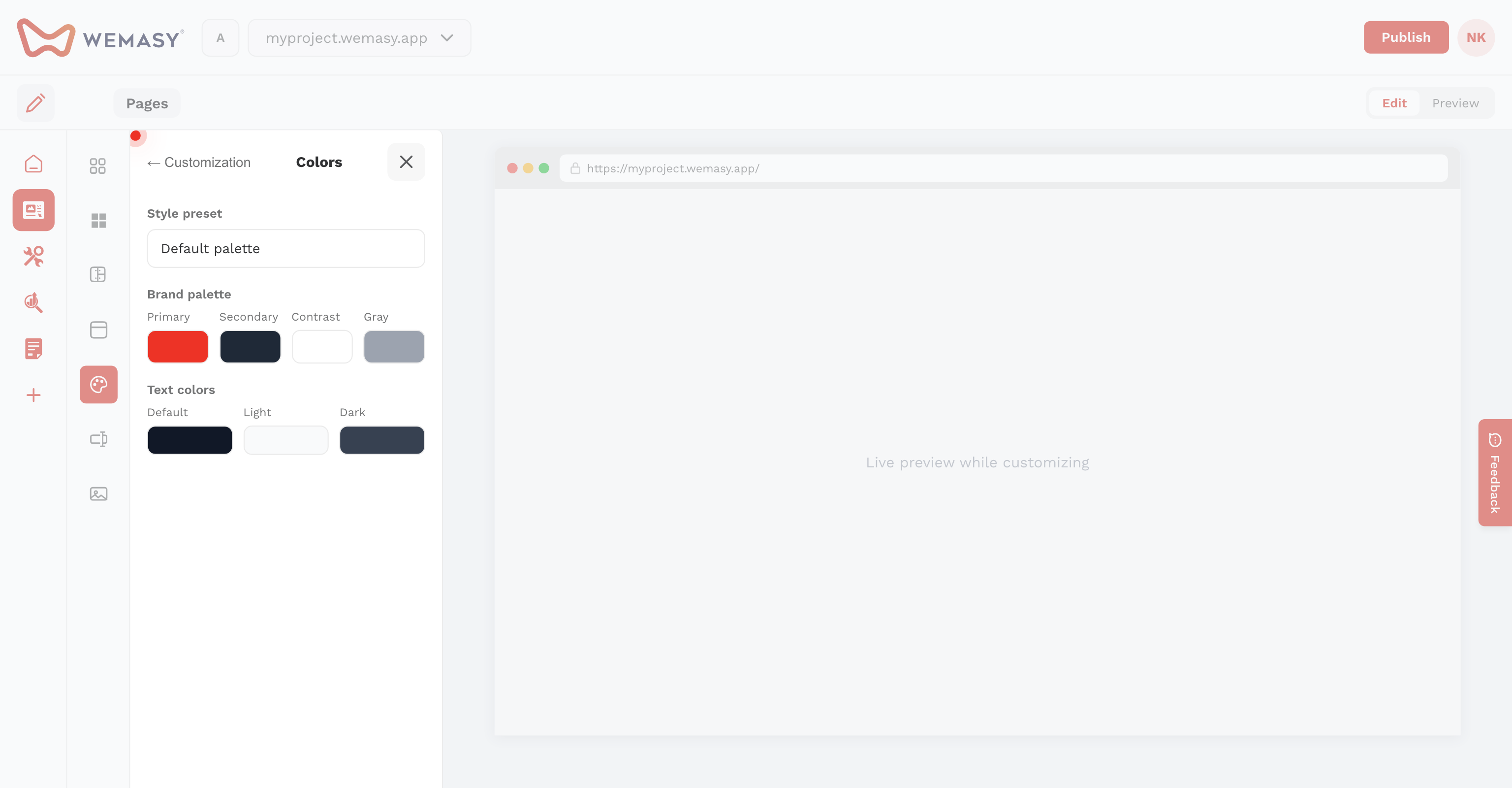
- Ouvrez Créateur de site web.
- Cliquez sur Personnalisation dans la barre latérale gauche.
- Cliquez sur Couleurs.
Choisir un préréglage
Sous Choisissez un style, vous voyez des palettes toutes prêtes, comme WEMASY, Professionnel, Royal, Naturel, Élégant, Ludique, Frais, Chaleureux et Minimal.
- Cliquez sur un préréglage. Il est appliqué à votre site et le canevas affiche les nouvelles couleurs.
- Regardez quelques pages pour vérifier le résultat.
Définir vos propres couleurs de marque
- Cliquez sur Modifier la palette, ou sur Personnaliser sur le préréglage actif.
- Modifiez les quatre rôles de couleur : Principale, Secondaire, Contraste et Gris.
- Cliquez sur Enregistrer les modifications, ou sur Annuler pour garder l'ancienne palette.
Chaque rôle est une gamme complète de nuances plus claires et plus foncées que WEMASY crée à partir de la couleur que vous choisissez. Principale est votre couleur de marque principale, utilisée pour les boutons mis en avant et les éléments en évidence. Secondaire est un second accent. Contraste sert aux arrière-plans marqués, et Gris aux zones neutres et aux bordures.
Modifier une seule nuance
- Dans la vue de personnalisation, cliquez sur Avancé.
- Cliquez sur une nuance pour la modifier, comme l'indique le panneau : Cliquez sur une nuance pour la modifier.
- Utilisez Réinitialiser à côté d'un rôle pour revenir aux nuances générées.
- Cliquez sur Enregistrer les modifications.
Vous y définissez aussi les Couleurs de texte : Texte par défaut, Texte clair et Texte foncé. Les sections et les éléments qui utilisent l'option de texte par défaut, clair ou foncé prennent ces couleurs.
Astuce : les éléments peuvent aussi utiliser une couleur précise, par exemple un seul bouton. Ces choix gardent leur couleur quand vous changez la palette. Pour un site cohérent, utilisez les couleurs de la palette autant que possible. Voir Styles de boutons dans la personnalisation et Les polices dans la personnalisation.
Questions fréquentes
Les changements de couleur apparaissent-ils tout de suite sur mon site en ligne ?
Vous les voyez tout de suite dans le créateur. Les visiteurs les voient après la publication de votre site.
Une section n'a pas changé de couleur. Pourquoi ?
Cette section ou cet élément a probablement sa propre couleur définie dans ses paramètres, ou utilise du CSS personnalisé. Ouvrez ses paramètres et choisissez plutôt une couleur de la palette.