

La médiathèque contient chaque image, vidéo et document de votre projet. Vous importez un fichier une seule fois et vous l'utilisez sur n'importe quelle page, produit ou article. La médiathèque indique aussi où un fichier est utilisé, pour que vous ne supprimiez pas une image encore présente sur votre site.
Ouvrir la médiathèque
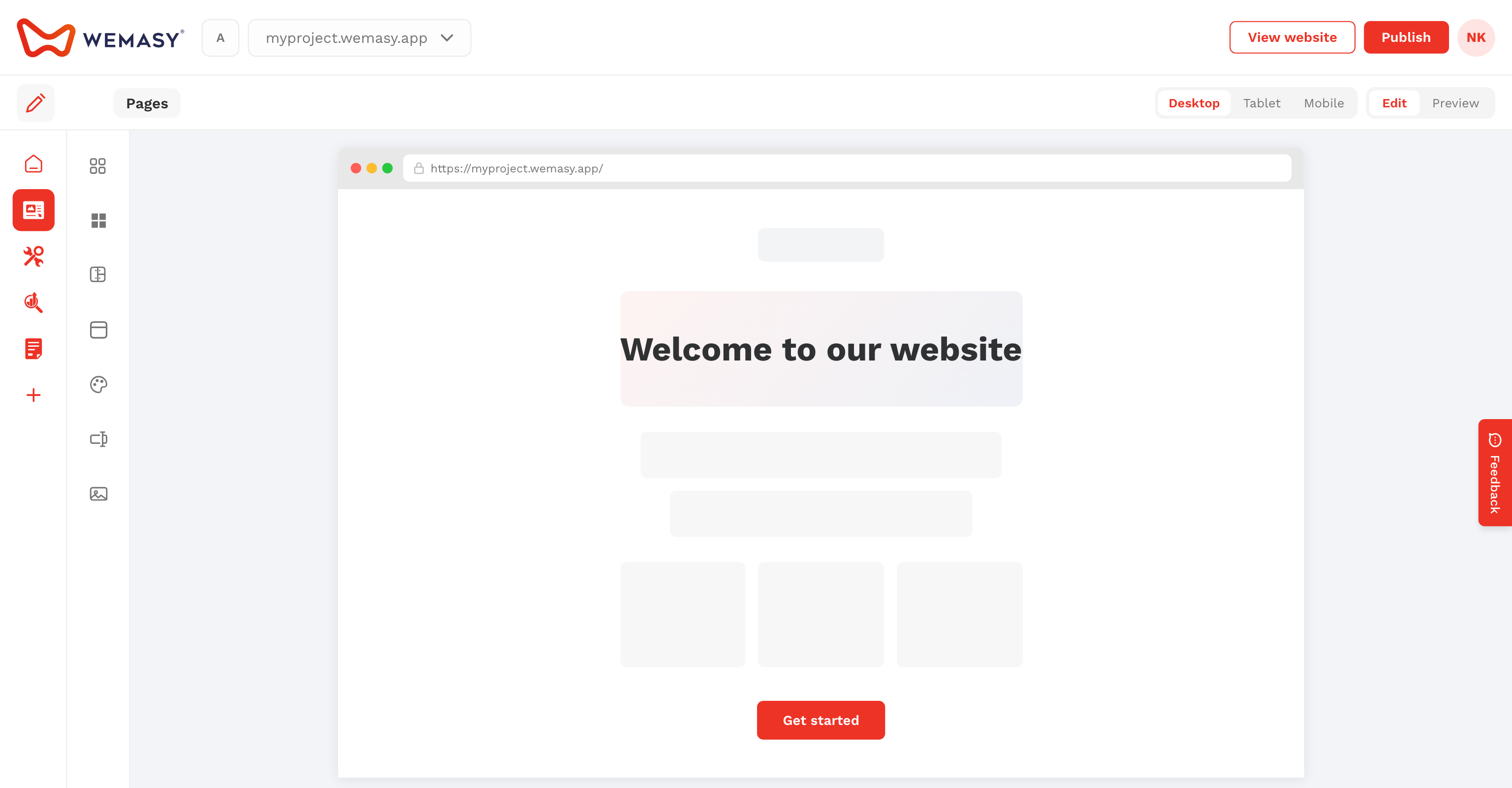
- Ouvrez Créateur de site web.
- Cliquez sur Médiathèque dans la barre latérale gauche.
La médiathèque s'ouvre aussi quand vous choisissez une image dans un élément, par exemple dans un élément Image ou un produit.
Importer des fichiers
- Cliquez sur Importer, ou faites glisser des fichiers dans la fenêtre. La fenêtre affiche Déposez pour importer.
- Gardez Réduire les grandes photos activé. Les photos de plus de 2560 pixels sont réduites avant l'import, dans le même format, pour que vos pages se chargent plus vite.
- Attendez la fin de l'import. Un fichier en échec affiche son nom avec échec de l'import.
Retrouver un fichier
- Filtrez par Tous, Images, Vidéos ou Documents.
- Saisissez dans Rechercher des fichiers.
- Utilisez Trier : Plus récents d'abord, Plus anciens d'abord, Plus volumineux d'abord, Plus petits d'abord ou Nom A-Z.
- Filtrez par étiquette avec Toutes les étiquettes.
- Cliquez sur Charger plus en bas pour voir les fichiers plus anciens.
Détails du fichier
Cliquez sur Détails sur un fichier pour voir et modifier :
- Titre : un nom pour le fichier dans votre médiathèque.
- Texte alternatif : décrivez ce que montre l'image. Les lecteurs d'écran et les moteurs de recherche le lisent.
- Légende : texte affiché sous l'image, si votre design l'utilise.
- Étiquettes : ajoutez une étiquette et appuyez sur Entrée pour regrouper des fichiers.
- URL du fichier avec un bouton Copier, ainsi que les dimensions, la taille, le type et la date d'import.
- Utilisé : à combien d'endroits le fichier est utilisé, ou Non utilisé sur votre site.
Étiqueter ou supprimer plusieurs fichiers
- Cliquez sur Sélectionner sur les fichiers voulus.
- Cliquez sur Ajouter une étiquette pour tous les étiqueter, ou sur Supprimer pour les retirer.
Quand un fichier est encore utilisé, WEMASY vous prévient du nombre d'endroits qui cesseront de l'afficher. Cliquez sur Effacer pour annuler votre sélection.
Modifier une image
Cliquez sur Modifier l'image pour recadrer, faire pivoter, ajouter un filtre, redimensionner ou retirer un fond uni. La modification est enregistrée comme une nouvelle image, l'originale est donc conservée. Voir Modifier des images dans la médiathèque.
Astuce : renseignez le texte alternatif de chaque image que vous utilisez. Il aide les visiteurs qui utilisent un lecteur d'écran et aide vos pages dans les résultats de recherche. Voir L'élément Image.