

Les analyses vous permettent de comparer des groupes de visiteurs côte à côte. Chaque groupe est une source de données avec ses propres filtres, par exemple « visiteurs de la newsletter » à côté de « visiteurs des annonces » et de « tous les visiteurs ». Vous enregistrez l'ensemble comme une analyse et la rouvrez quand vous voulez voir comment les groupes se comparent.
Ouvrir Analyses
- Ouvrez Statistiques et analyses.
- Ouvrez le menu des trois points à la fin du menu.
- Choisissez Analyses.
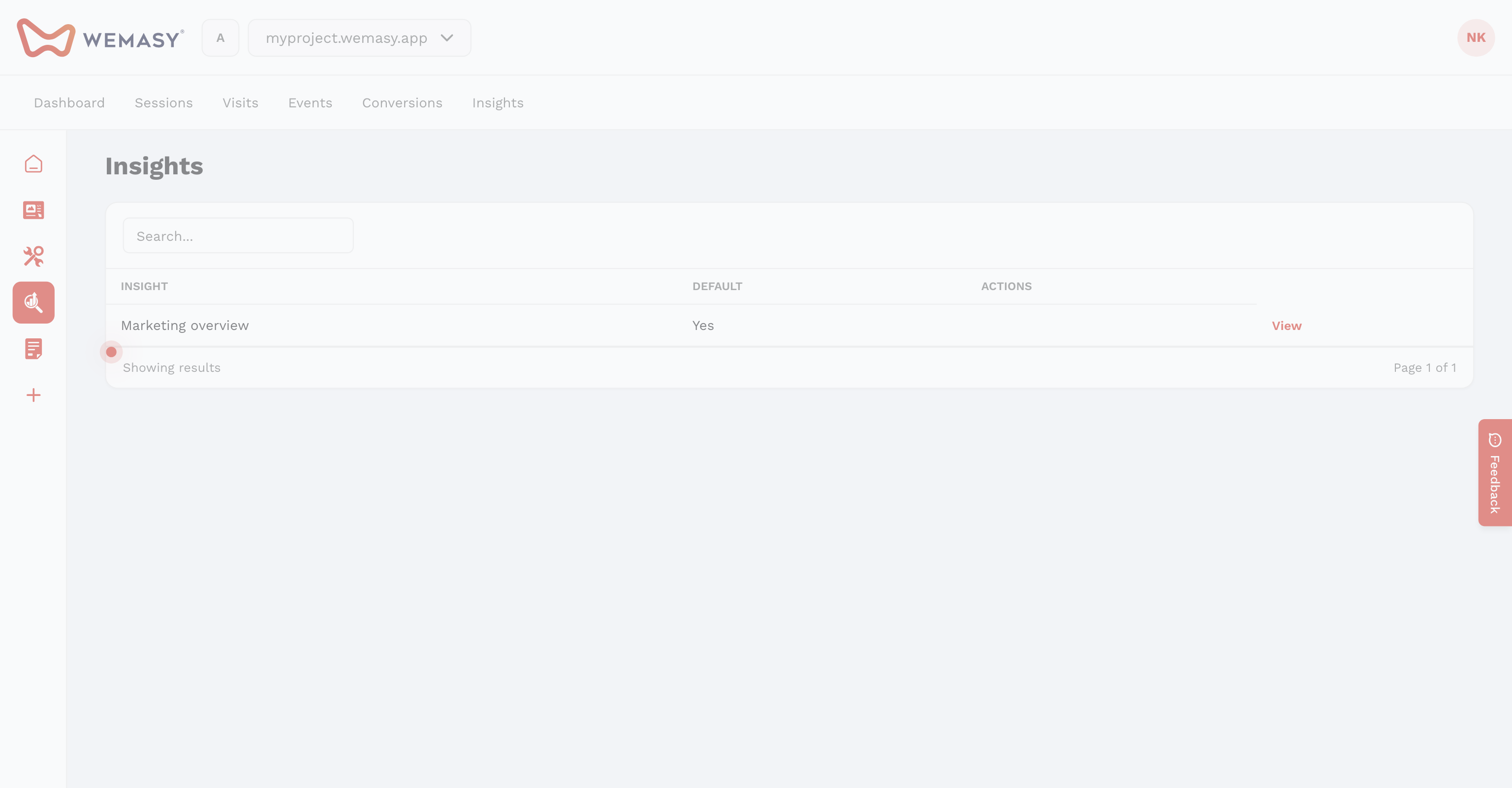
La page Analyses liste vos analyses enregistrées. Elle est vide tant que vous n'avez pas créé la première.
Créer une analyse
- Cliquez sur Créer une analyse.
- Saisissez un Libellé pour l'analyse, par exemple « Campagnes comparées ».
- Cliquez sur Ajouter des données pour ajouter la première source de données.
- Saisissez un Libellé des données, par exemple « Newsletter ».
- Ajoutez au moins un filtre, par exemple une source UTM égale à « newsletter ».
- Cliquez de nouveau sur Ajouter des données pour chaque autre groupe à comparer.
- Cliquez sur Enregistrer.
Chaque source de données a besoin d'un libellé et d'au moins un filtre avec une valeur. S'il en manque un, WEMASY indique la partie à compléter.
Voir une analyse
- Trouvez l'analyse dans la liste.
- Cliquez sur Voir.
- Choisissez une période dans le champ de date.
L'analyse montre les chiffres de chaque source de données côte à côte. Vous pouvez ajouter un filtre en haut et cliquer sur Appliquer les filtres globaux pour l'appliquer à toutes les sources de données à la fois.
Utiliser une analyse sur la page Vue d'ensemble
- Allez à la page Vue d'ensemble.
- Cliquez sur Plus d'options.
- Ouvrez Choisir une analyse et choisissez une analyse.
Chaque source de données devient un onglet au-dessus des chiffres clés. Dans l'onglet Tous, cliquez sur l'icône en forme d'œil d'une source de données pour la masquer ou l'afficher. Cliquez sur l'icône plus (Ajouter une source de données) pour ajouter un groupe, et utilisez Enregistrer ou Enregistrer sous pour conserver vos modifications.
Définir une analyse par défaut
Sur la page Analyses, cliquez sur Définir par défaut pour l'analyse que vous utilisez le plus et confirmez. L'analyse par défaut se charge sur la page Vue d'ensemble quand vous ouvrez Plus d'options.
Modifier ou supprimer une analyse
Cliquez sur Modifier pour changer le libellé, les sources de données ou leurs filtres. Cliquez sur Supprimer et confirmez pour retirer l'analyse. Supprimer une analyse ne supprime aucune donnée de visite.
Idées d'analyses
- Visiteurs sur téléphone contre visiteurs sur ordinateur, pour voir si votre site fonctionne aussi bien sur téléphone.
- Une campagne contre tout le trafic, pour voir si la campagne amène de meilleurs visiteurs.
- Visiteurs qui ont ouvert votre page de tarifs contre visiteurs qui ne l'ont pas fait.
Astuce : gardez des filtres semblables dans une même analyse, pour que seule la chose que vous comparez diffère entre les sources de données. Pour les options de filtre, voir Paramètres de filtre et d'exclusion. Pour les chiffres eux-mêmes, voir Vue d'ensemble du tableau de bord des statistiques.
Questions fréquentes
Pourquoi ne puis-je pas enregistrer mon analyse ?
Chaque analyse a besoin d'un libellé, et chaque source de données a besoin d'un libellé de données et d'au moins un filtre avec une valeur. Remplissez les parties signalées et enregistrez de nouveau.
Une analyse modifie-t-elle mes données ?
Non. Une analyse est une vue enregistrée avec des filtres. Vos visites, enregistrements et conversions restent identiques quand vous créez, modifiez ou supprimez une analyse.