

Le créateur de formulaires est l'endroit où vous décidez des champs de votre formulaire. Vous glissez des champs depuis la barre latérale de gauche vers la zone de travail, vous cliquez sur un champ pour le modifier, et vous prévisualisez le formulaire tel que les visiteurs le voient.
Ouvrir le créateur de formulaires
- Ouvrez Formulaires et cliquez sur Formulaires dans le menu du haut.
- Repérez votre formulaire dans la liste.
- Cliquez sur Créateur de formulaires dans sa ligne.
Un nouveau formulaire s'ouvre dans le créateur de formulaires juste après sa création.
Ajouter des champs
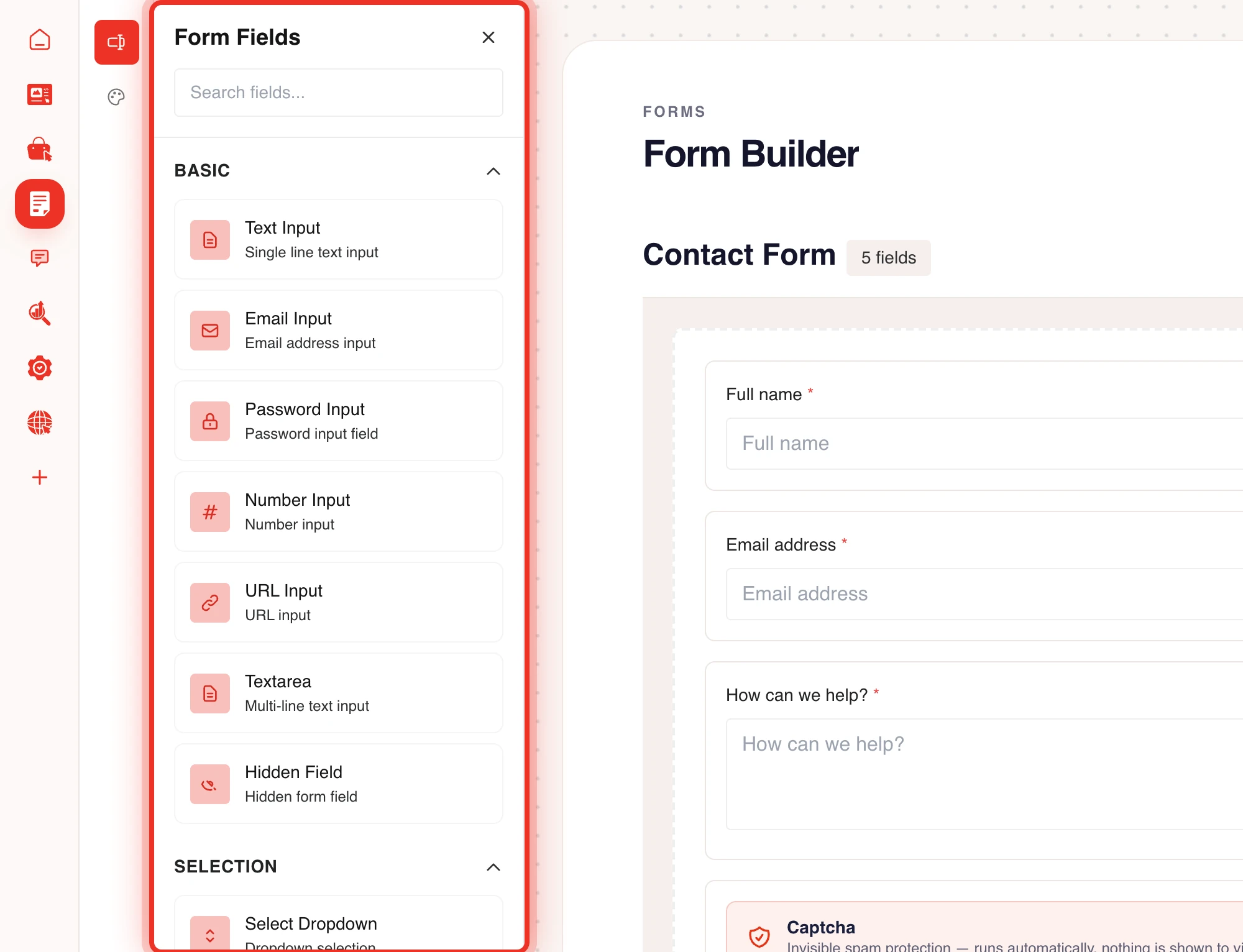
- Repérez un champ sous Champs de formulaire dans la barre latérale de gauche, ou tapez dans Rechercher des champs....
- Glissez le champ vers la zone de travail. Sur un téléphone, touchez le champ pour l'ajouter.
- Glissez les champs vers le haut ou vers le bas pour changer leur ordre.
- Glissez un Bouton d'envoi. Sans lui, les visiteurs ne peuvent pas envoyer le formulaire. Un formulaire a un seul bouton d'envoi.
Les champs sont regroupés en catégories :
- De base : Champ texte, Champ e-mail, Champ mot de passe, Champ nombre, Champ URL, Zone de texte et Champ masqué.
- Sélection : Liste déroulante, Case à cocher, Case à cocher (Vrai/Faux), Boutons radio, Radio et Interrupteur.
- Avancé : Sélecteur de date, Code OTP, Éditeur de texte enrichi, Éditeur de code, Sélecteur de couleur et Captcha.
- Médias : Téléversement d'image et Téléversement de fichier.
- Contenu : Titre/Intitulé et Bloc de contenu / HTML, pour du texte dans le formulaire.
- Actions : Bouton et Bouton d'envoi.
- Mise en page : Groupe de champs, Disposition en colonnes, Conteneur d'onglets et Conteneur d'étapes.
Modifier un champ
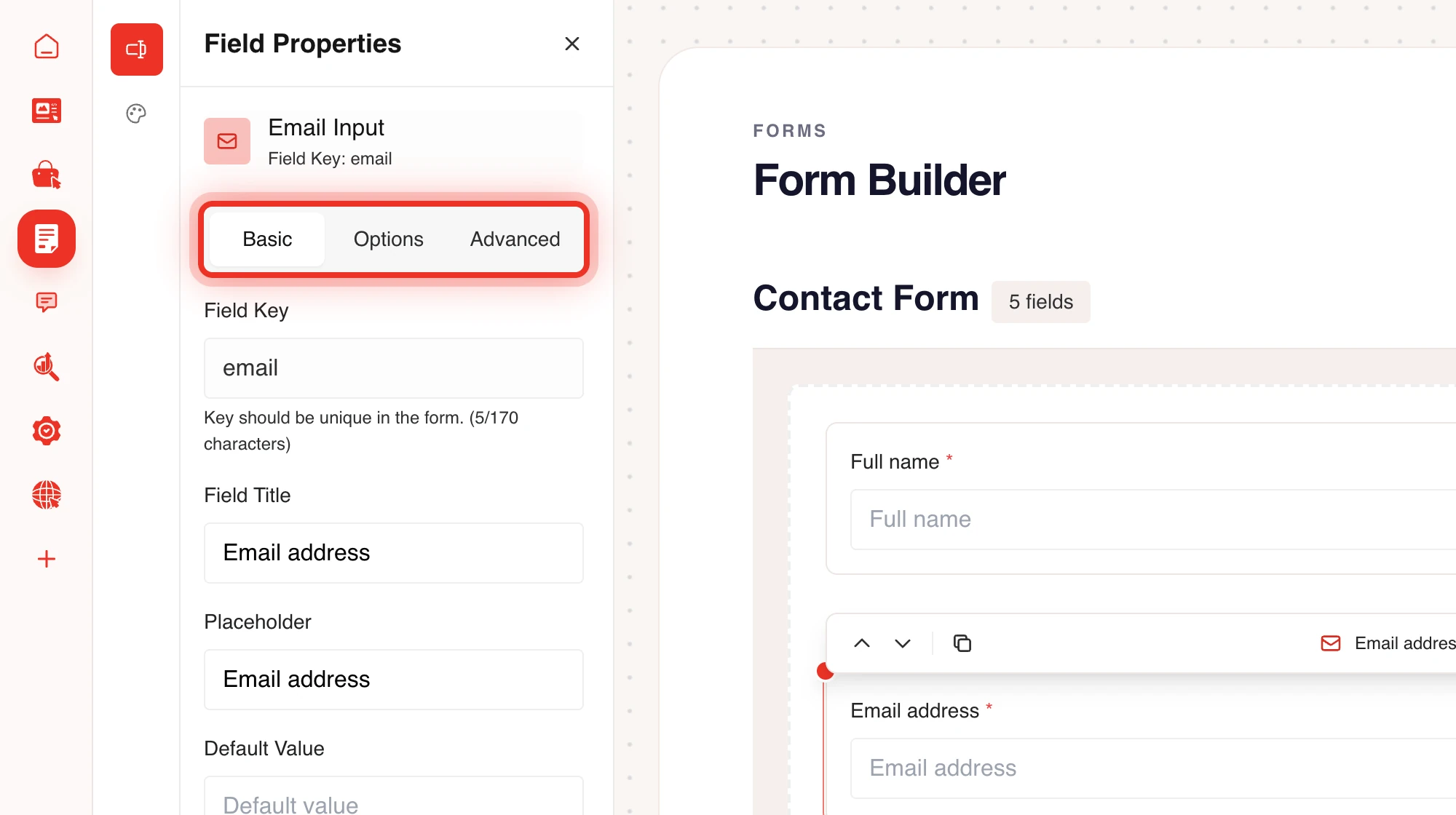
Cliquez sur un champ dans la zone de travail pour ouvrir Propriétés du champ à droite. Il comporte trois onglets :
- De base : Clé du champ, Titre du champ, Texte indicatif, Valeur par défaut, Texte d'aide, Info-bulle d'aide, Champ obligatoire, Exclure du résumé et Masquer le titre.
- Options : les choix d'une liste déroulante, d'une case à cocher ou d'un champ radio. Cliquez sur Ajouter une option pour chaque choix.
- Avancé : réglages par type de champ (par exemple les types de fichiers acceptés d'un Téléversement de fichier), Logique conditionnelle, actions et Règles de validation.
Clés de champ
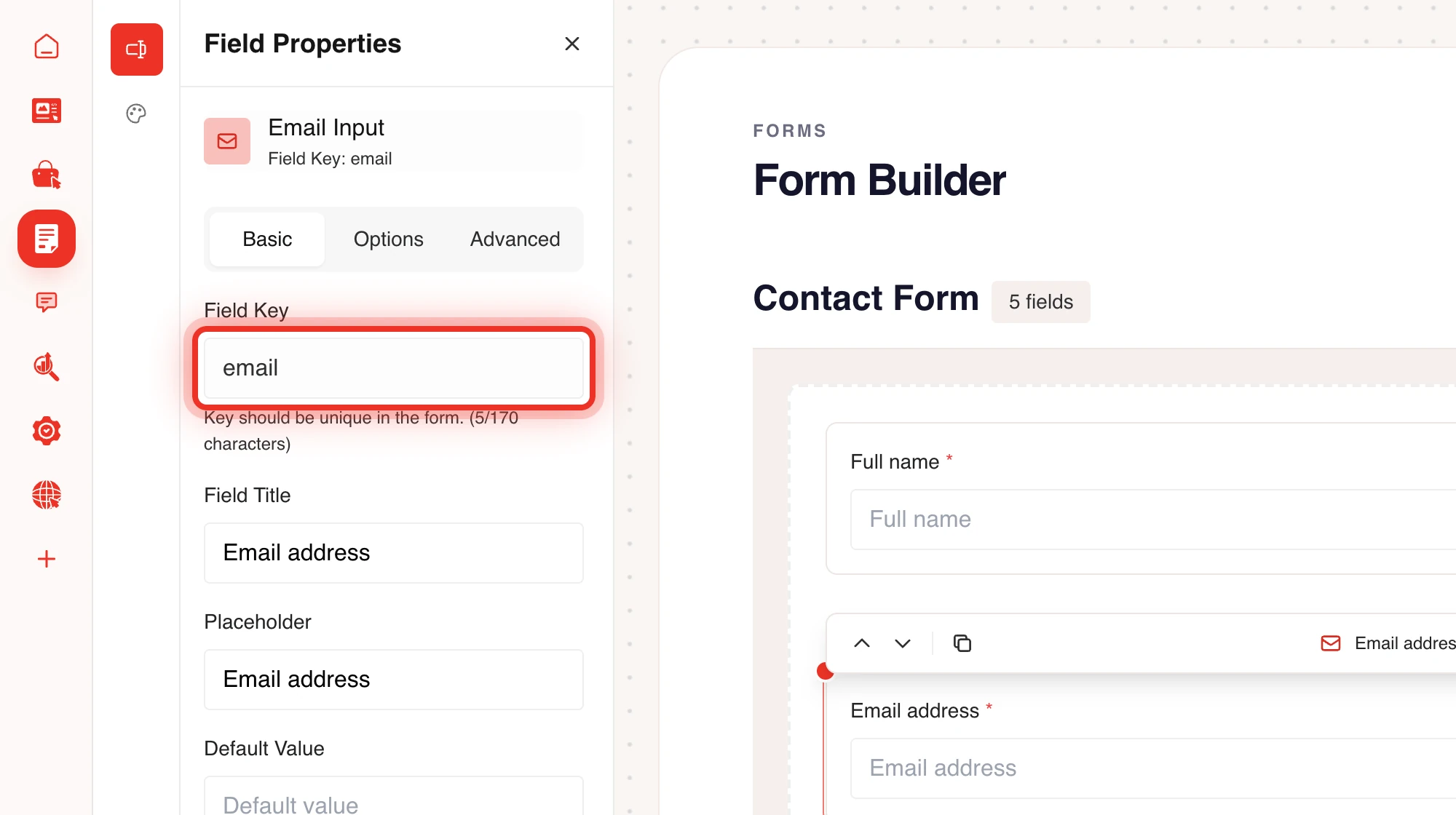
La Clé du champ est le nom de la valeur du champ. Elle doit être unique dans le formulaire. Vous l'utilisez dans les e-mails, par exemple {{email}} pour envoyer une confirmation à l'adresse saisie par un visiteur, et c'est le nom de la valeur dans un webhook. Donnez aux champs des clés courtes comme name, email et phone avant la mise en ligne du formulaire, et gardez-les identiques ensuite.
Afficher un champ seulement si nécessaire
La Logique conditionnelle de l'onglet Avancé affiche ou masque un champ selon les autres réponses. Vous l'écrivez sous la forme d'une courte fonction JavaScript qui reçoit les valeurs du formulaire et renvoie true pour afficher le champ. Un champ masqué n'est pas vérifié à l'envoi du formulaire.
Prévisualiser, enregistrer, importer et exporter
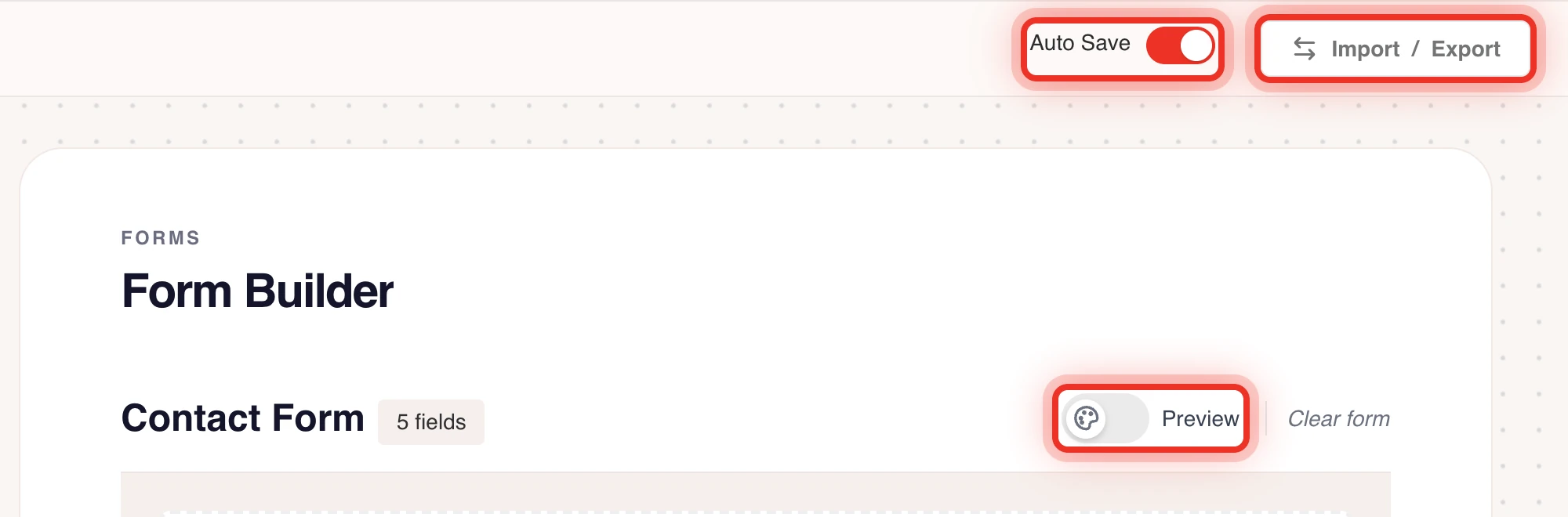
- Prévisualisation : basculez entre le mode conception et le mode prévisualisation pour essayer le formulaire.
- Enregistrement automatique : quand il est activé, les changements s'enregistrent automatiquement un instant après que vous les faites. Cliquez sur Enregistrer le formulaire pour enregistrer à la main.
- Vider le formulaire : supprimez tous les champs. Cette action est irréversible.
- Importer/Exporter : téléchargez les champs du formulaire sous forme de fichier, ou importez un fichier. Un import remplace les champs actuels.
Ensuite, rendez des champs obligatoires ou ajoutez des vérifications dans Champs obligatoires et règles de validation, et placez le formulaire avec Intégrer des formulaires dans des pages.
Astuce : les changements apportés à un formulaire apparaissent sur votre site après une nouvelle publication.