

Après l'envoi d'un formulaire par un visiteur, WEMASY peut faire trois choses pour vous : vous envoyer la réponse par e-mail, envoyer une confirmation par e-mail au visiteur, et transmettre les données à un autre système via un webhook. Vous réglez les trois par formulaire, sur l'écran des paramètres du formulaire. La réponse est toujours enregistrée sous Réponses, quel que soit votre choix ici.
Ouvrir les paramètres du formulaire
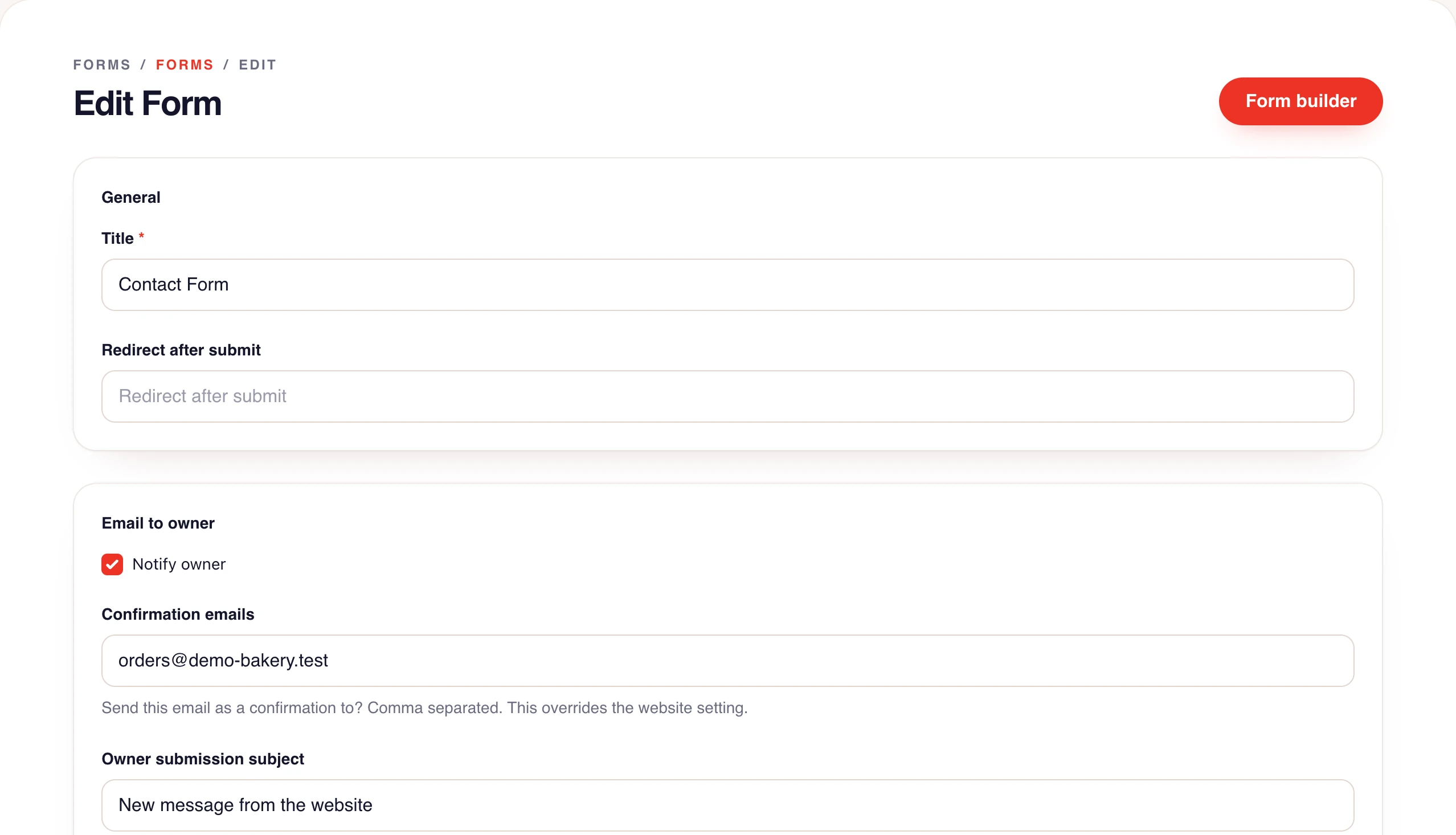
- Ouvrez Formulaires et cliquez sur Formulaires dans le menu du haut.
- Cliquez sur Modifier à côté du formulaire.
- Modifiez les paramètres ci-dessous et cliquez sur Mettre à jour le formulaire.
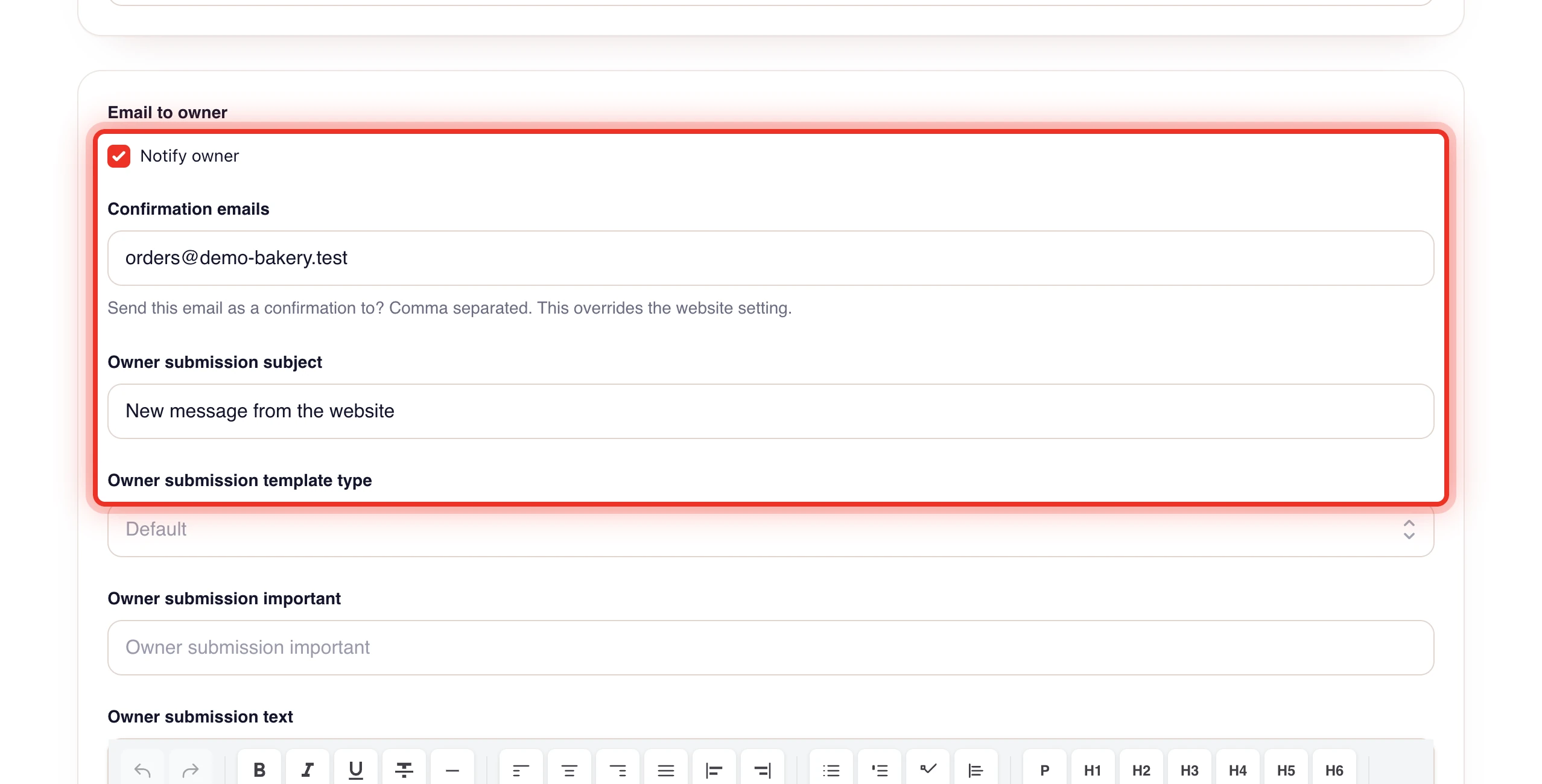
E-mail au propriétaire
- Cochez Notifier le propriétaire. Sans cela, vous ne recevez aucun e-mail pour ce formulaire.
- Facultatif : saisissez une ou plusieurs adresses dans E-mails de confirmation, séparées par des virgules.
- Facultatif : saisissez un Objet de la réponse pour le propriétaire.
- Choisissez le Type de modèle de la réponse pour le propriétaire : Par défaut ou Brut.
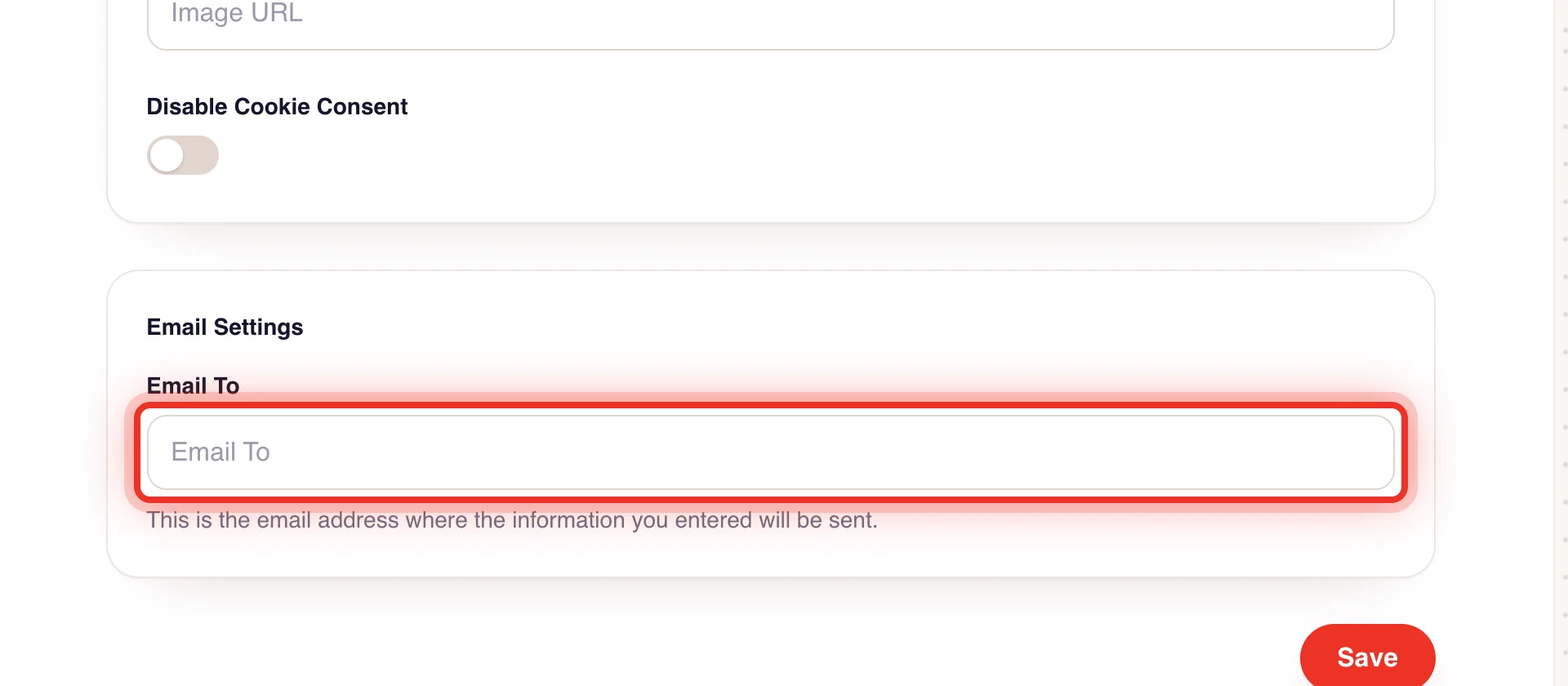
Qui reçoit l'e-mail : les adresses de E-mails de confirmation. Quand ce champ est vide, WEMASY utilise E-mail destinataire sous Paramètres e-mail dans les paramètres de votre projet, et sinon l'adresse e-mail du propriétaire du projet.
Avec Par défaut, vous pouvez ajouter une ligne mise en avant dans Important pour le propriétaire et votre propre texte dans Texte de la réponse pour le propriétaire. Avec Brut, vous écrivez tout l'e-mail vous-même dans Modèle brut de la réponse pour le propriétaire. Si vous laissez le texte vide, l'e-mail liste toutes les réponses.
Quand vous cochez Notifier le propriétaire, toutes les personnes du projet reçoivent aussi une notification dans le tableau de bord avec un lien vers la réponse.
Variables
Utilisez des variables dans les objets, les textes et les adresses. WEMASY les remplace par les valeurs envoyées :
{{all-fields}}: toutes les réponses avec le titre de leur champ. Ajoutez-la à votre propre texte, sinon les réponses ne figurent pas dans l'e-mail.{{field_key}}: la réponse d'un seul champ, par exemple{{name}}ou{{email}}. Utilisez la Clé du champ du créateur de formulaires.{{website_title}}et{{submission_id}}.
Les champs pour lesquels Exclure du résumé est coché sont exclus de {{all-fields}}.
E-mail à l'utilisateur (confirmation au visiteur)
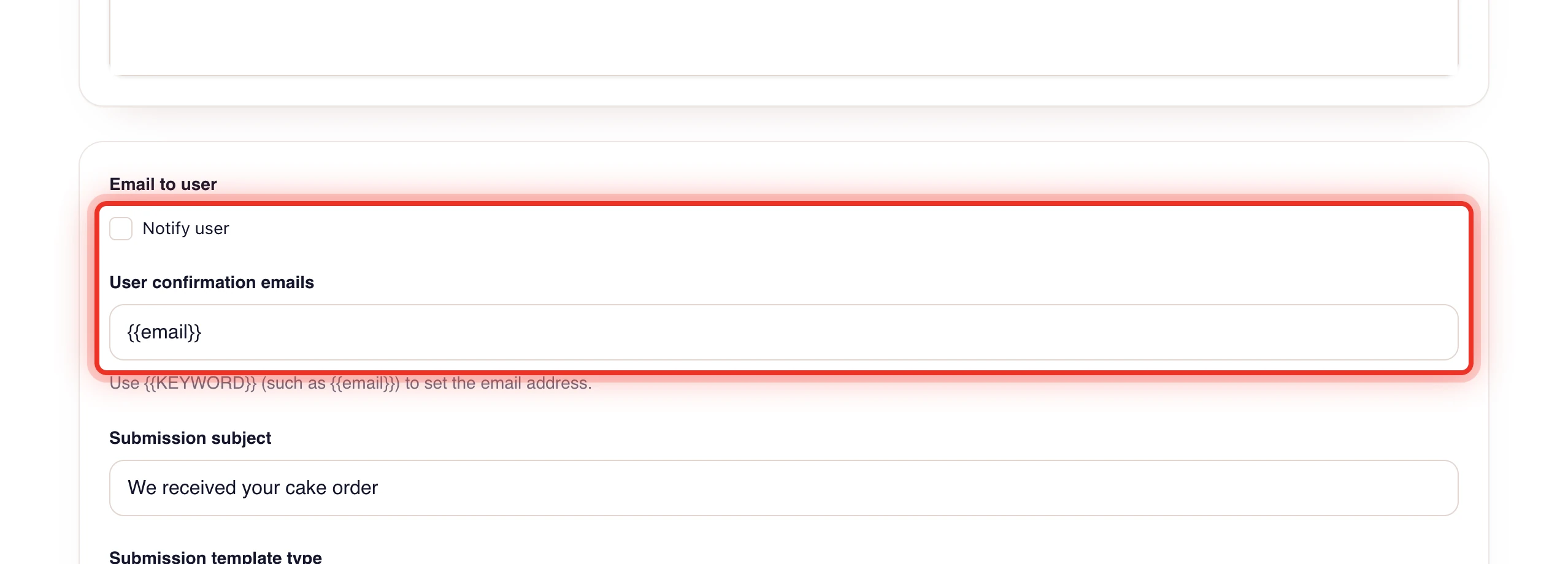
- Cochez Notifier l'utilisateur.
- Dans E-mails de confirmation de l'utilisateur, saisissez la clé du champ e-mail entre doubles accolades, par exemple
{{email}}. - Facultatif : réglez l'Objet de la réponse, le Type de modèle de la réponse, l'Important de la réponse et le Texte de la réponse.
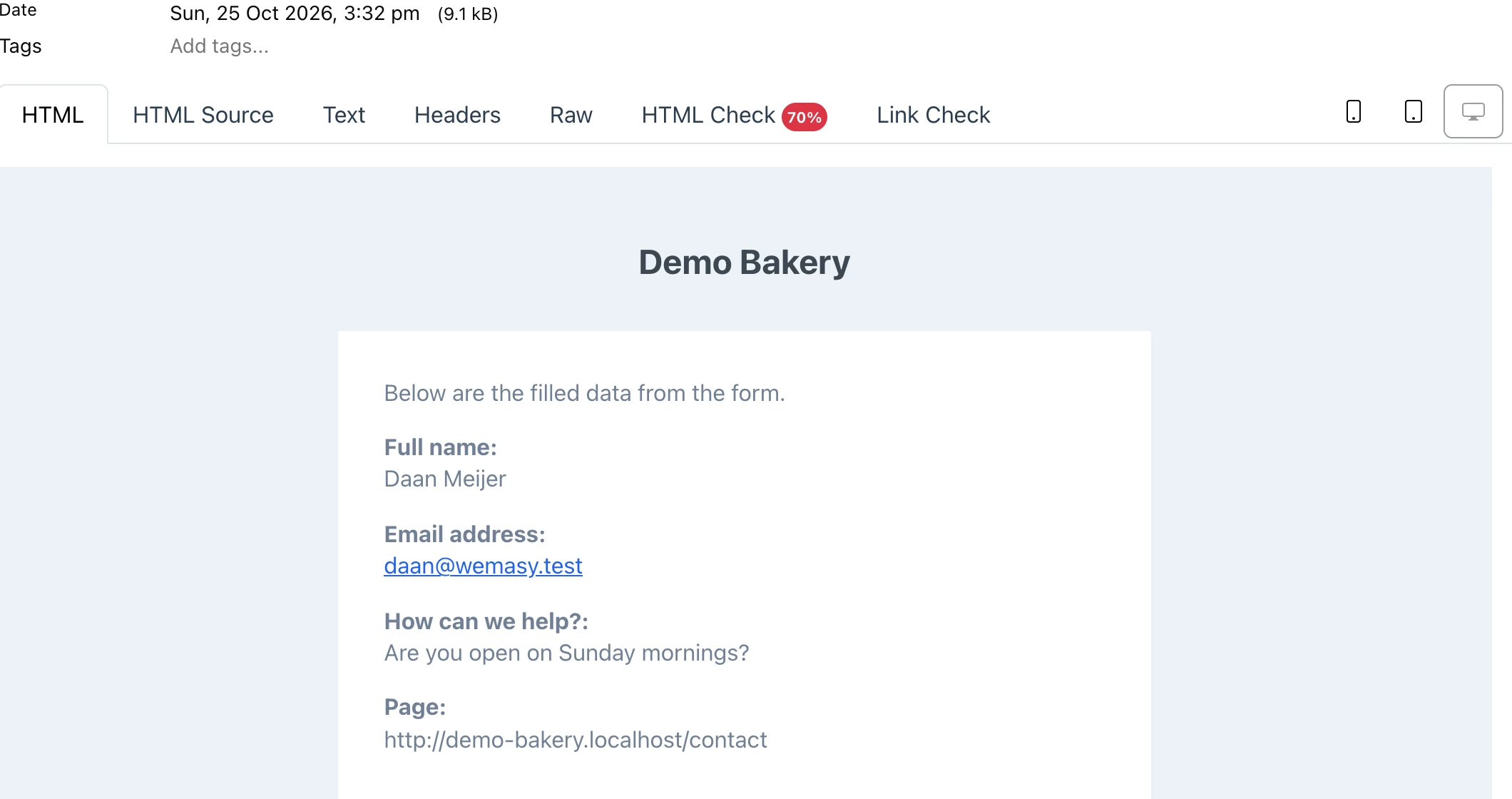
Sans texte personnalisé, le visiteur reçoit un message de remerciement avec une copie de ce qu'il a envoyé. Les liens saisis par le visiteur sont remplacés par [link] dans cette copie. Pour empêcher les abus, les confirmations sont limitées par visiteur, par adresse et par formulaire. Une confirmation au-delà d'une limite est retenue et non envoyée, mais la réponse est enregistrée et vous recevez toujours votre propre e-mail.
Adresse de réponse
Quand E-mails de confirmation de l'utilisateur contient l'adresse du visiteur, votre e-mail au propriétaire l'utilise comme adresse de réponse. Cliquez sur répondre dans votre messagerie pour répondre directement au visiteur. La confirmation du visiteur utilise votre adresse de notification comme adresse de réponse.
Webhook
- Cochez Webhook activé.
- Saisissez l'URL du webhook. Ce doit être une adresse http ou https publique.
- Cliquez sur Mettre à jour le formulaire.
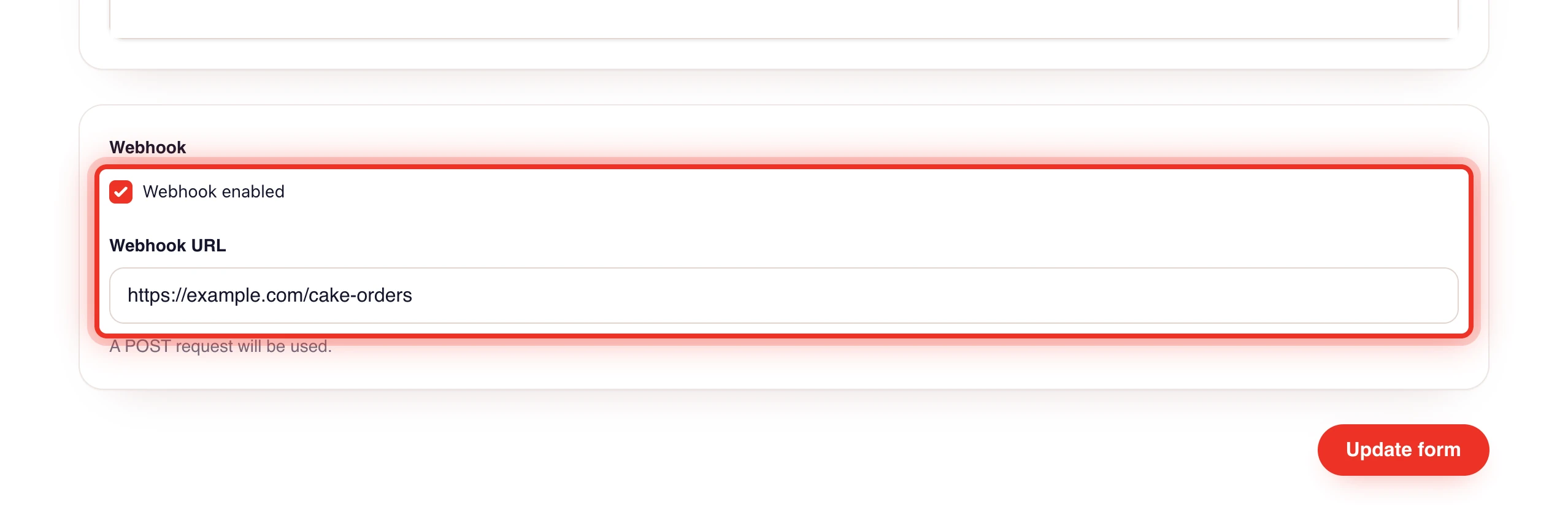
Pour chaque réponse, WEMASY envoie une requête POST avec du JSON. Elle contient wemasy_form_id, wemasy_form_title, wemasy_project_id, wemasy_website_title, wemasy_website_domain, wemasy_page_url et chaque réponse sous sa clé de champ. Chaque réponse indique si le webhook a été envoyé. S'il a échoué, ouvrez la réponse et cliquez sur Renvoyer. Voir Réponses aux formulaires.
Questions fréquentes
Les notifications sont-elles activées pour un nouveau formulaire ?
Non. Notifier le propriétaire et Notifier l'utilisateur sont tous deux désactivés quand vous créez un formulaire dans le tableau de bord. Cochez-les pour envoyer des e-mails.
Puis-je ajouter les personnes qui répondent à ma liste de diffusion ?
Oui, avec la section Newsletter du même écran. Voir Ajouter les personnes qui remplissent un formulaire à une liste de newsletter.
Les e-mails n'arrivent pas ? Lisez E-mails ou réponses de formulaires qui n'arrivent pas. Pour ajouter des personnes à une liste, lisez Ajouter les personnes qui remplissent un formulaire à une liste de newsletter.