

Une fois une commande payée, vous l'expédiez, et parfois vous la remboursez. La Boutique en ligne WEMASY vous aide avec les étiquettes d'expédition via SendCloud, les statuts de remboursement et les demandes de devis pour les produits dont vous fixez le prix client par client.
Expédier avec SendCloud
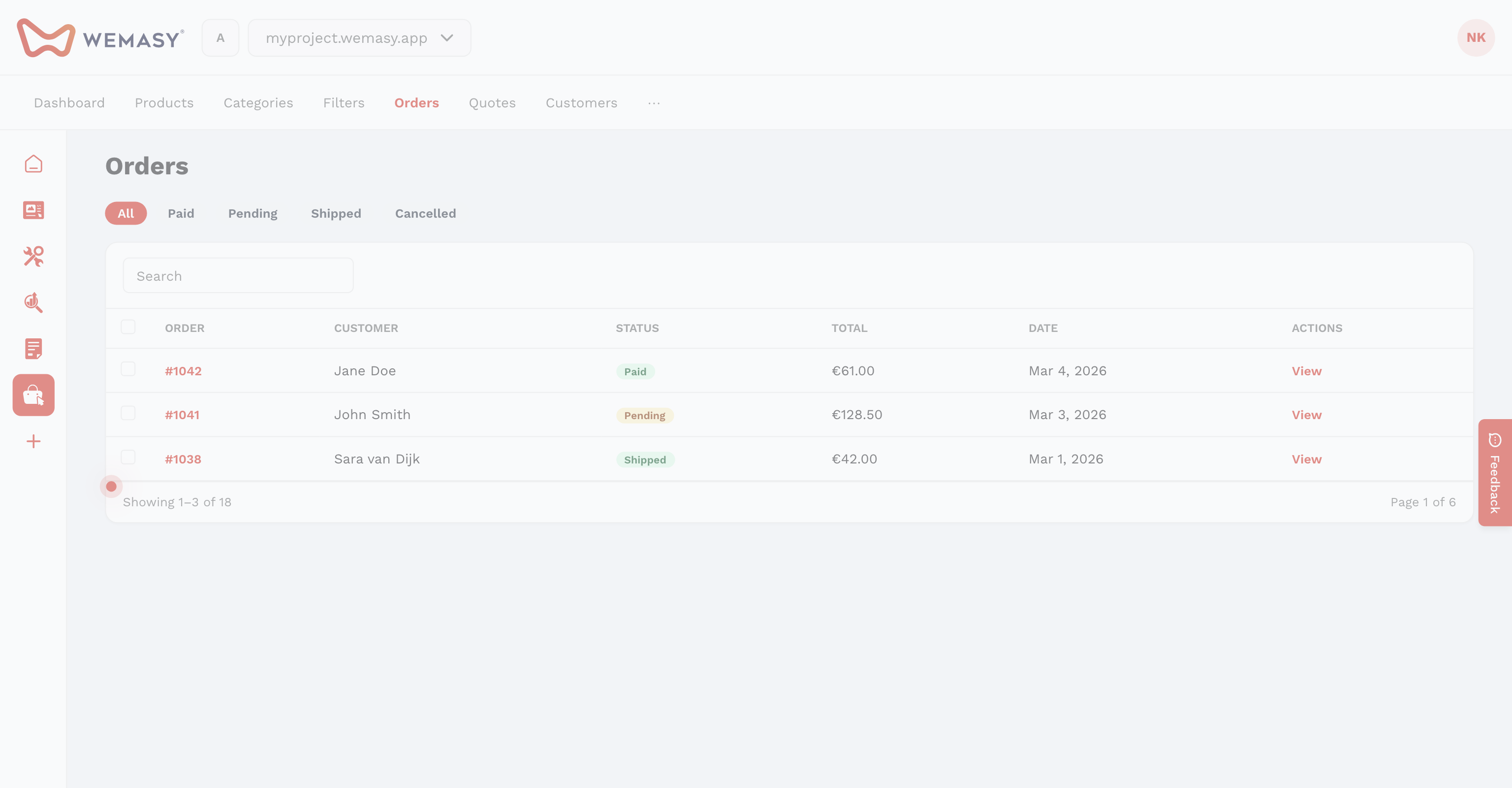
Connectez d'abord SendCloud. Voir Paramètres de livraison et de taxes. Ensuite, sur une commande en cours de traitement ou terminée :
- Ouvrez le menu d'actions sur la commande.
- Cliquez sur Créer une étiquette d'expédition (SendCloud).
- Confirmez.
- Cliquez sur Télécharger les étiquettes d'expédition (SendCloud).
- Choisissez le Type d'imprimante : Normale ou Étiquette.
Utilisez Créer une expédition (SendCloud) pour envoyer la commande à SendCloud sans étiquette, et choisissez le mode sous Sélectionner un mode. Quand le colis est en route, marquez la commande comme Terminée. Voir Gérer les commandes.
Rembourser une commande
WEMASY enregistre le remboursement. L'argent lui-même repart par votre prestataire de paiement ou votre banque.
- Renvoyez l'argent depuis votre compte Mollie, Stripe ou bancaire.
- Ouvrez le menu d'actions sur la commande.
- Cliquez sur Marquer comme remboursement en cours.
- Cliquez sur Marquer comme remboursée quand le remboursement est effectué.
Le client reçoit un email à chacune des deux étapes. Une commande remboursée perd l'accès aux fichiers téléchargeables, les cartes cadeaux achetées avec elle sont désactivées, et l'accès aux cours achetés avec elle prend fin. Si vous avez remboursé par erreur, utilisez Annuler le remboursement → Terminée.
Demandes de devis
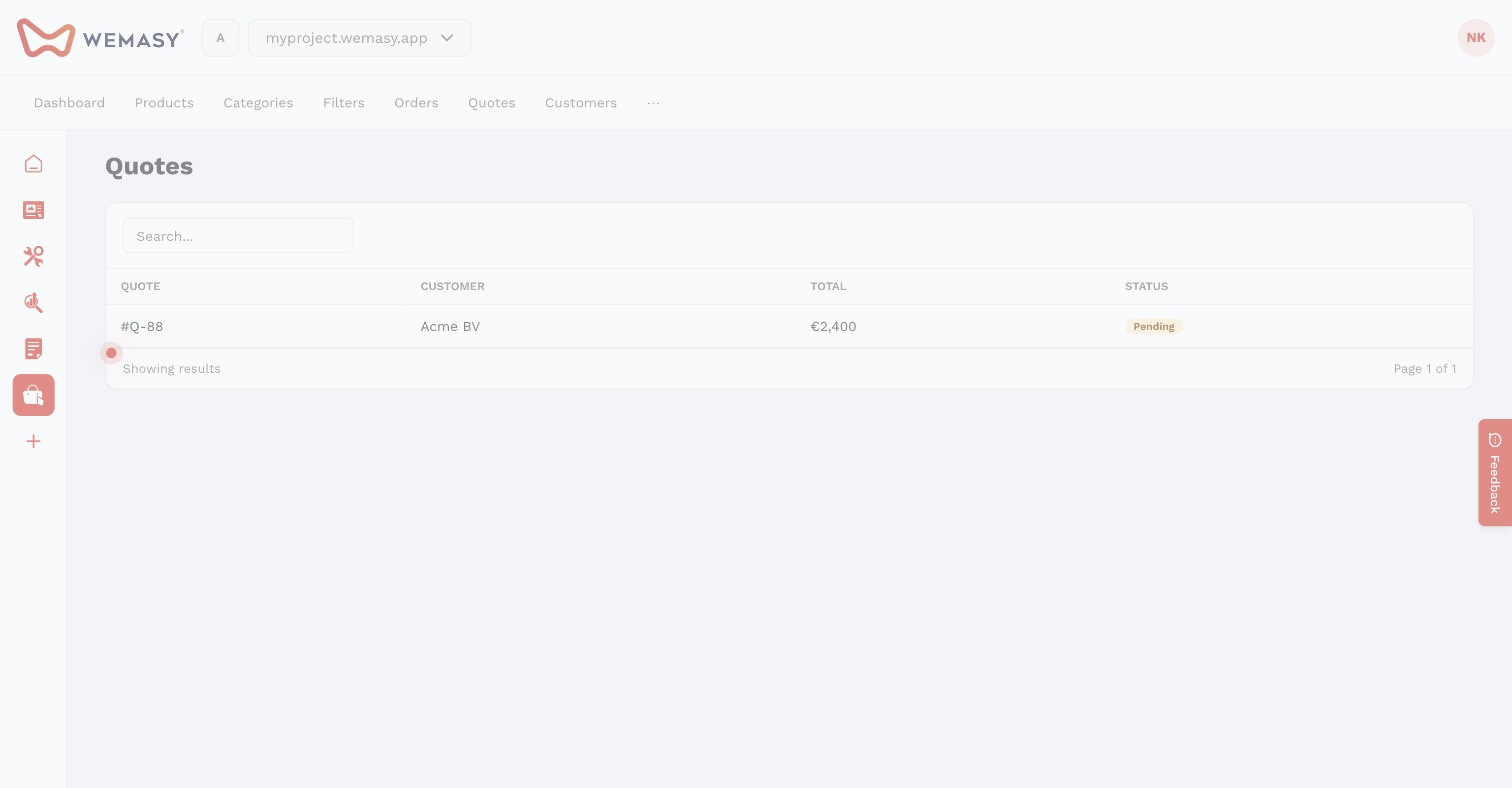
Cochez Offres sur un produit pour que les clients puissent demander un devis au lieu de payer. Voir Ajouter des produits. Quand un client envoie une demande :
- Le client reçoit un email de confirmation.
- Vous recevez un email avec la demande.
- La demande apparaît sous Devis dans la Boutique en ligne.
- Ouvrez Boutique en ligne et cliquez sur Devis.
- Ouvrez le menu d'actions sur une demande.
- Cliquez sur Voir pour voir les produits et les coordonnées.
Répondez au client par email avec votre prix. Cliquez sur Exporter pour télécharger toutes les demandes de devis. Les clients qui ont un compte voient leurs demandes dans leur compte.
Comptabilité
Connectez SnelStart pour envoyer les commandes terminées à votre comptabilité. Voir Connecter la comptabilité SnelStart.
Astuce : la carte Paiement ou devis de la Vue d'ensemble de la Boutique en ligne montre combien de commandes viennent de devis.
Questions fréquentes
Marquer comme remboursée renvoie-t-il l'argent ?
Non. Cela enregistre le remboursement dans WEMASY et envoie un email au client. Renvoyez d'abord l'argent depuis votre prestataire de paiement ou votre banque.
Pourquoi ne vois-je pas les actions SendCloud ?
Elles apparaissent sur les commandes en cours de traitement et terminées une fois SendCloud activé et vérifié dans les paramètres de la boutique.