

Les produits sont ce que vous vendez dans la Boutique en ligne WEMASY. Chaque produit a un prix, des images, des textes et des paramètres qui décident si les clients peuvent l'acheter directement, demander un devis ou aller vers un lien externe.
Où les trouver
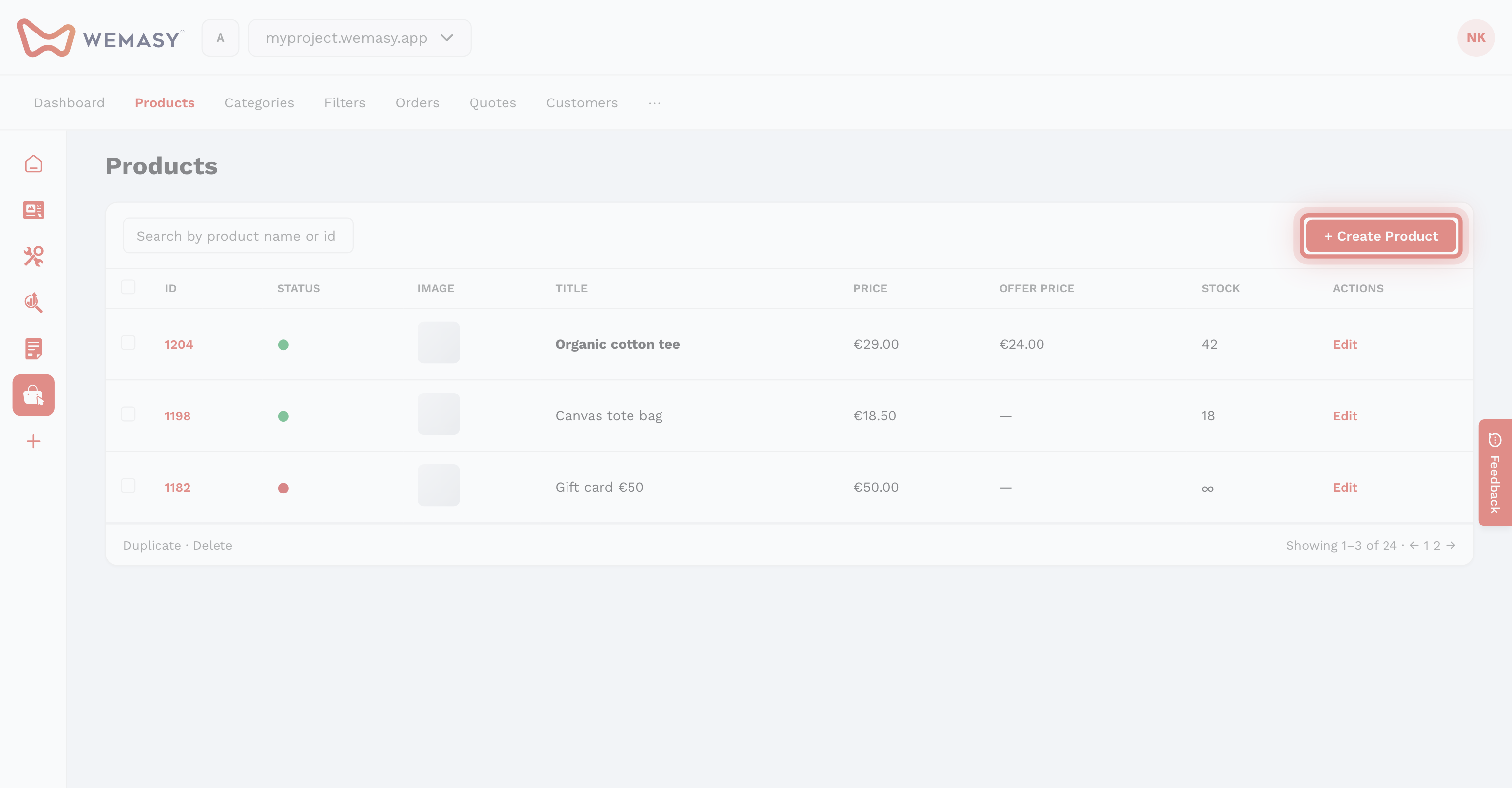
Ouvrez Boutique en ligne et cliquez sur Produits dans le menu du haut. Cherchez par nom ou ID, sélectionnez des produits pour les dupliquer ou les supprimer, ou cliquez sur Exporter pour télécharger la liste.
Créer un produit
- Cliquez sur Créer un produit.
- Saisissez le Titre.
- Vérifiez l'URL.
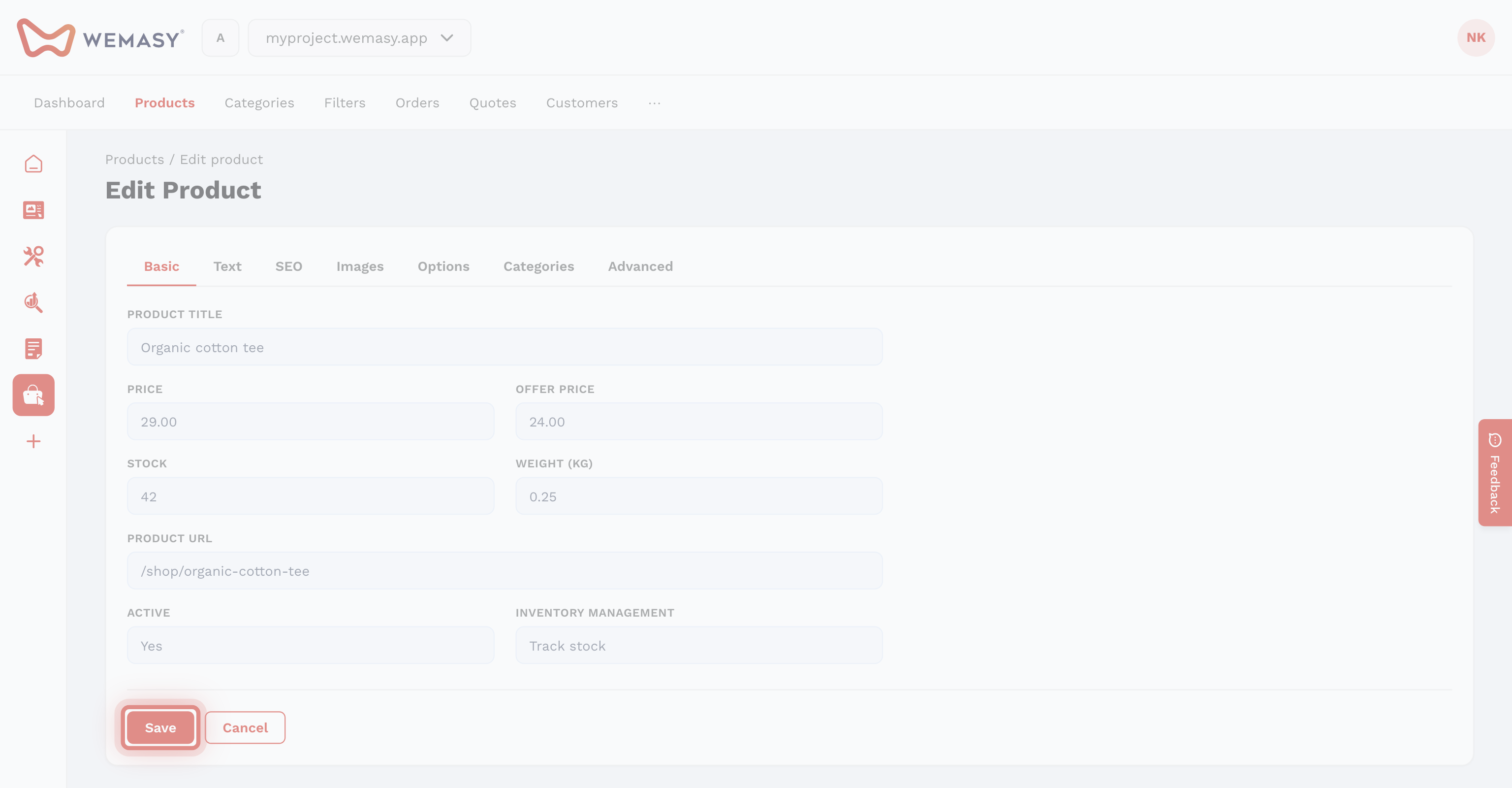
- Saisissez le Prix sous la forme 0,00.
- Saisissez un Prix promotionnel si le produit est en promotion.
- Cochez Payant pour que les clients puissent l'ajouter au panier et payer.
- Cochez Actif.
- Cliquez sur Créer.
Le fait de saisir les prix TVA incluse ou hors TVA dépend de vos paramètres de taxes. Voir Paramètres de livraison et de taxes.
Comment les clients obtiennent le produit
- Payant : les clients l'achètent via le panier et le paiement.
- Offres : les clients envoient une demande de devis au lieu de payer. Les demandes apparaissent sous Devis. Voir Commandes, traitement et devis.
- Affiliation : le produit renvoie vers une boutique externe. Saisissez le lien dans Lien d'affiliation dans l'onglet Avancé.
- Produit numérique : le produit n'est pas expédié. Voir Produits numériques et téléchargements.
Onglets du produit
- Général : Numéro de tri, Gestion du stock et Stock, Poids, Pourcentage de TVA et EAN.
- Texte : Description d'introduction, Description courte, Description, Propriétés et Autres informations.
- SEO : méta-titre, méta-description, URL canonique et Ne pas indexer.
- Images : Image principale et Autres images.
- Fichiers : des fichiers privés que les acheteurs téléchargent après le paiement.
- Options : des choix comme la taille ou la couleur, avec leurs propres prix. Voir Options de produit et calculs de prix.
- Filtres : les valeurs de filtre utilisées sur les pages de catégorie.
- Catégories : les catégories dans lesquelles le produit apparaît.
- Avancé : masquer le prix, ajouter un Texte pour le prix comme « À partir de », Désactiver la page produit, Désactiver la présence dans les flux, Vendu comme carte cadeau, Offre découverte : nouveaux clients uniquement, une seule fois, et la Mise en page de la page.
Modifier l'URL d'un produit
Quand vous modifiez l'URL d'un produit existant, cochez Rediriger l'ancienne URL vers la nouvelle URL pour que les anciens liens et résultats de recherche continuent de fonctionner.
Astuce : utilisez le Numéro de tri pour contrôler l'ordre. Un produit avec le numéro 1 s'affiche avant un produit avec le numéro 100.
Questions fréquentes
Pourquoi les clients ne peuvent-ils pas ajouter mon produit au panier ?
Vérifiez que Actif et Payant sont tous deux cochés, et que le produit a du stock si vous suivez l'inventaire.
Puis-je copier un produit ?
Oui. Sélectionnez le produit dans la liste des Produits et utilisez l'action de duplication, puis modifiez la copie.