

Une boîte mail est une adresse e-mail avec sa propre boîte de réception, son agenda et ses contacts, comme info@votreentreprise.fr. Dans l'hébergement e-mail, vous ajoutez d'abord le domaine par lequel se terminent vos adresses, puis vous créez une boîte pour chaque adresse dont vous avez besoin. Cet article explique les deux étapes et comment gérer une boîte ensuite.
Étape 1 : ajouter votre domaine
- Ouvrez Hébergement e-mail depuis le sélecteur de produits.
- Cliquez sur Domaines dans le menu.
- Cliquez sur Ajouter un domaine et saisissez le domaine, par exemple celui de votre site web.
- Sous Où se trouve le DNS de ce domaine ?, choisissez Chez WEMASY ou Ailleurs.
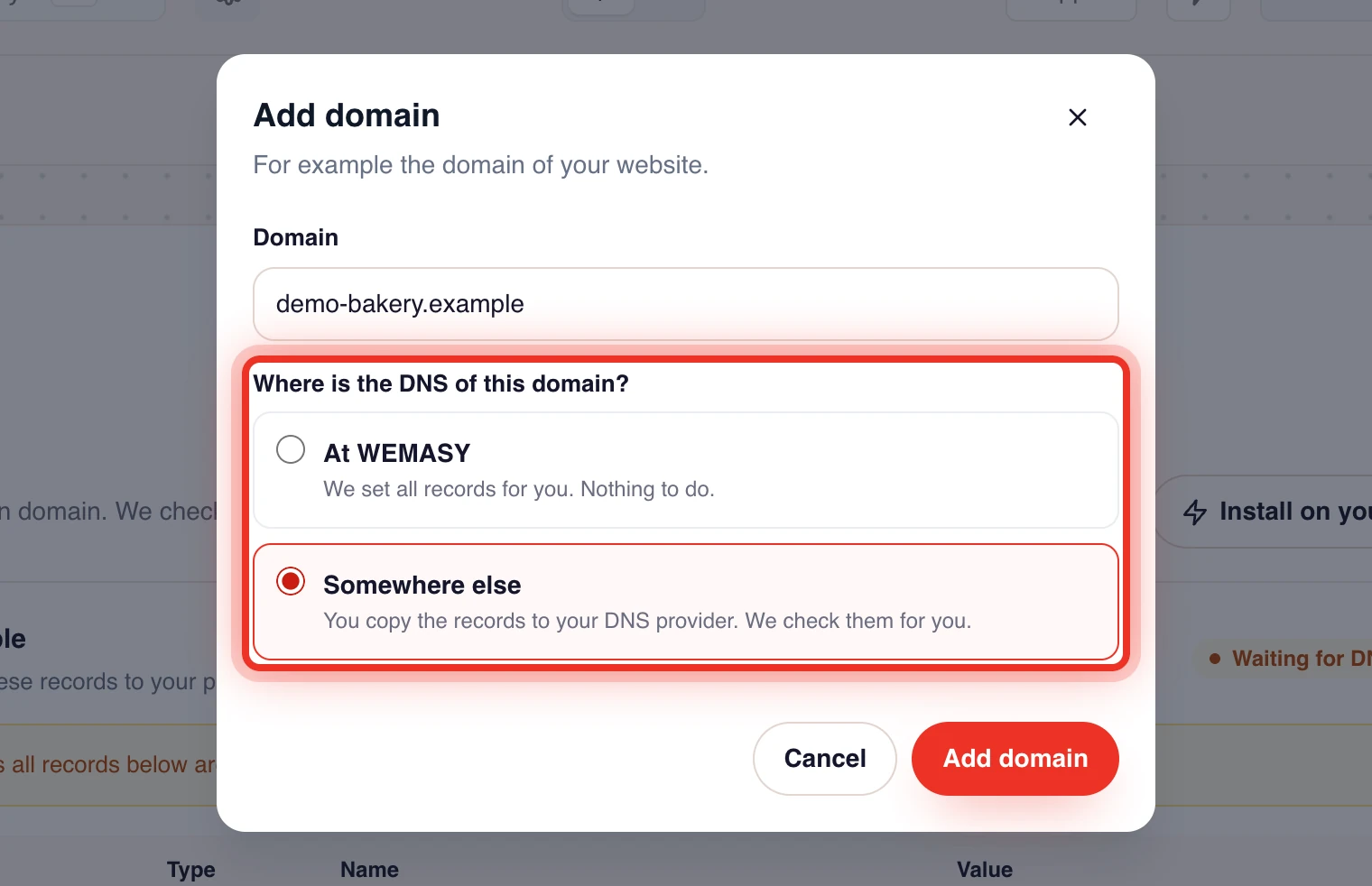
Avec Chez WEMASY, WEMASY définit tous les enregistrements pour vous et il n'y a rien d'autre à faire. Cela fonctionne pour un domaine que vous avez enregistré chez WEMASY dans ce projet ou ce compte. Tout autre domaine est enregistré comme Ailleurs, et vous copiez les enregistrements vous-même. Pour un domaine que vous avez déjà chez nous, vous pouvez aussi cliquer sur Installer sur votre domaine. WEMASY lit d'abord les réglages e-mail actuels du domaine. Si le domaine reçoit déjà du courrier chez un autre fournisseur, vous le voyez et vous confirmez avec Oui, déplacer le courrier de votreentreprise.fr chez WEMASY (avec votre propre nom de domaine) avant que quoi que ce soit change.
Avec Ailleurs, WEMASY affiche les enregistrements à copier chez votre fournisseur DNS : Réception du courrier (MX), Expéditeurs autorisés (SPF), Signature (DKIM) et Politique (DMARC), plus quelques enregistrements facultatifs. Copiez-les un par un, puis cliquez sur Vérifier maintenant.
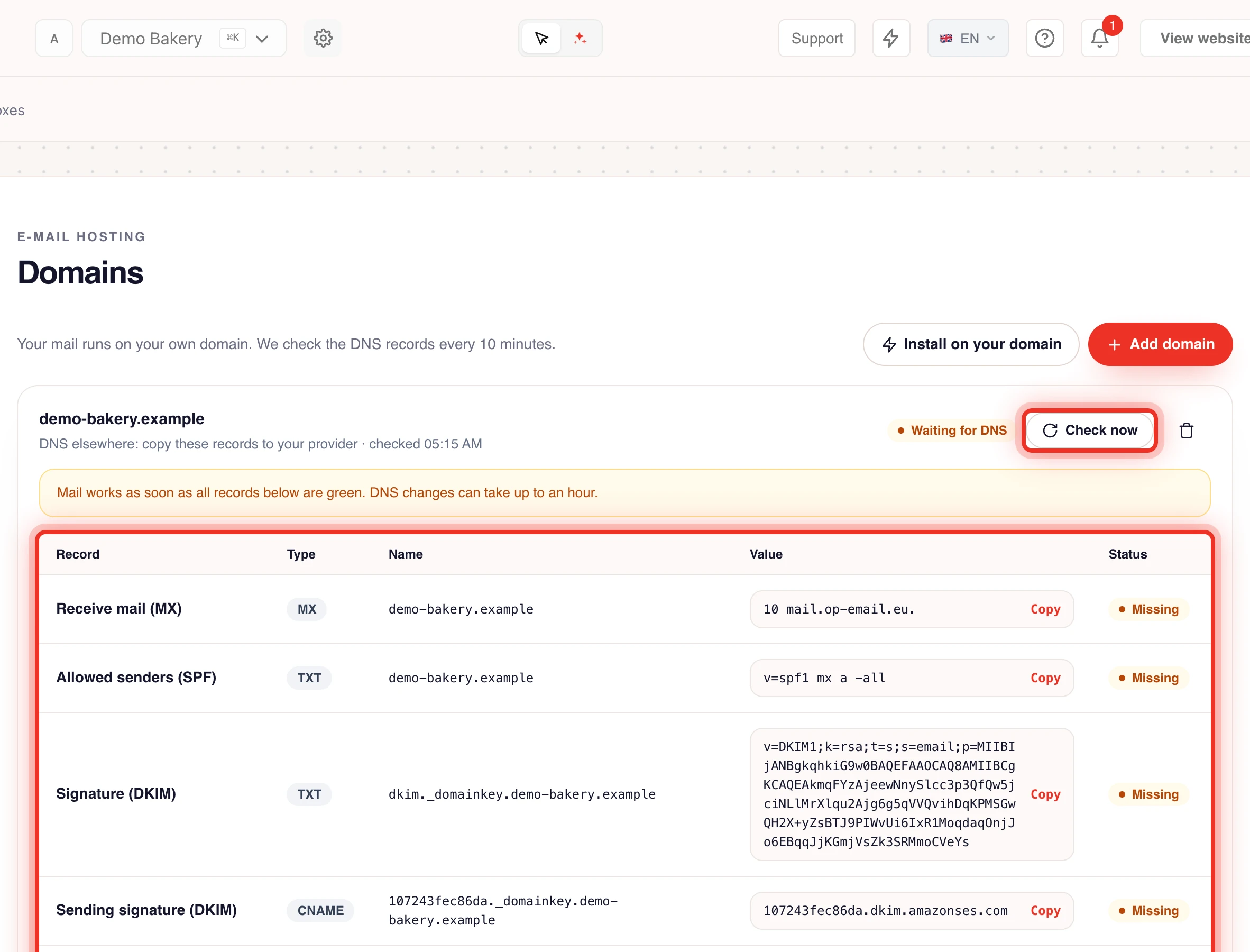
Le domaine affiche Prêt quand tous les enregistrements sont en place, ou En attente du DNS tant qu'ils ne sont pas encore visibles. Les modifications DNS peuvent prendre jusqu'à une heure. WEMASY vérifie aussi les enregistrements de lui-même à intervalles réguliers. Plus d'informations sur les enregistrements dans Enregistrements DNS et modèles.
Étape 2 : créer une boîte mail
- Cliquez sur Boîtes mail dans le menu.
- Cliquez sur Nouvelle boîte.
- Saisissez un Nom affiché, le nom que les gens voient quand vous envoyez un e-mail.
- Saisissez l'Adresse, par exemple info, et choisissez le domaine.
- Saisissez un Mot de passe, ou cliquez sur Générer. WEMASY ne le conserve jamais : il va directement au serveur de messagerie.
- Cliquez sur Créer la boîte.
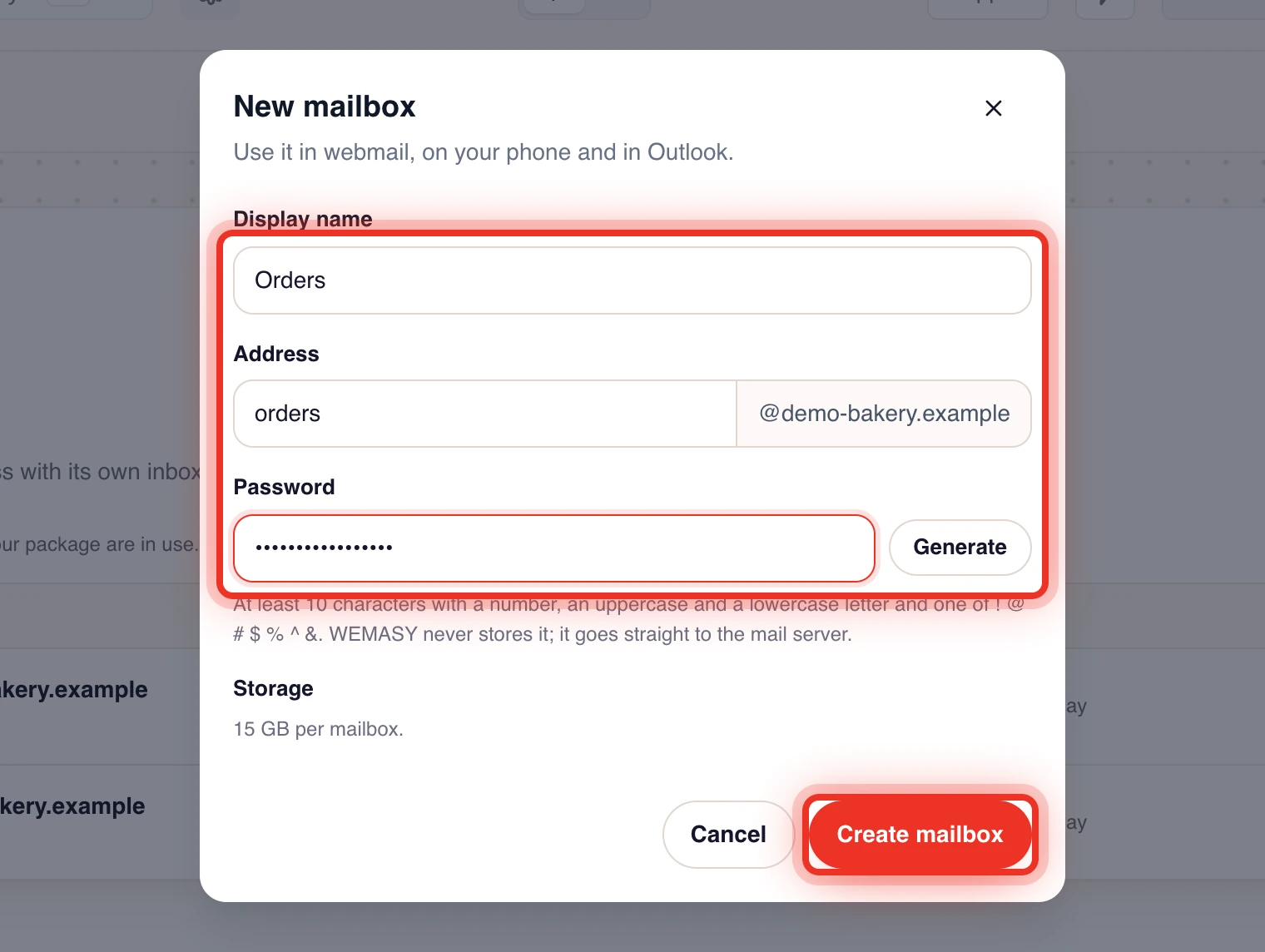
La boîte affiche En cours de configuration puis passe à Active en moins d'une minute. Chaque boîte a un espace de stockage fixe, indiqué dans la fenêtre. Au-dessus de la liste, vous voyez combien de boîtes incluses dans votre offre sont utilisées. Au lancement de l'hébergement e-mail, WEMASY vous montrera le prix de toute boîte supplémentaire avant que vous payiez. La boîte est créée juste après le paiement. Voir les tarifs pour ce que comprend votre offre.
Étape 3 : gérer une boîte mail
Cliquez sur l'icône des paramètres à côté d'une boîte pour l'ouvrir. Dans l'onglet Paramètres, vous pouvez :
- modifier le Nom affiché et cliquer sur Enregistrer ;
- voir l'espace utilisé et la Limite d'envoi par jour ;
- cliquer sur Ouvrir le webmail pour lire les e-mails de cette boîte dans votre navigateur ;
- cliquer sur Changer le mot de passe. Les téléphones et les applications de messagerie demandent alors le nouveau mot de passe ;
- cliquer sur Supprimer la boîte pour supprimer la boîte avec tous ses e-mails, son agenda et ses contacts. Cette action est irréversible.
Pour utiliser la boîte sur votre téléphone ou votre ordinateur, ouvrez l'onglet Téléphone & Outlook. Voir Webmail et synchronisation des appareils.
Questions fréquentes
Pourquoi le bouton Nouvelle boîte est-il grisé ?
Il vous faut d'abord un domaine. Ajoutez votre domaine sous Domaines, puis créez la boîte.
Le courrier n'arrive pas dans ma nouvelle boîte. Que dois-je vérifier ?
Ouvrez Domaines et vérifiez que le domaine affiche Prêt. Si un enregistrement affiche Manquant, copiez-le chez votre fournisseur DNS et cliquez sur Vérifier maintenant.
Que signifie Choisir un mot de passe dans la liste ?
La boîte est prête mais n'a pas encore de mot de passe. Ouvrez-la et cliquez sur Choisir un mot de passe pour commencer à l'utiliser.