

Au lancement de l'hébergement e-mail, chaque boîte WEMASY fonctionnera dans le webmail, dans votre navigateur, et dans l'application de messagerie de votre téléphone ou de votre ordinateur. Le courrier, l'agenda et les contacts restent synchronisés sur tous vos appareils. Cet article montre comment ouvrir le webmail et comment connecter une boîte à votre iPhone, à votre téléphone Android, à Outlook ou à Mac Mail.
Ouvrir le webmail
Le webmail contient votre courrier, votre agenda et vos contacts. Vous vous connectez avec l'adresse de votre boîte et son mot de passe.
- Ouvrez Hébergement e-mail depuis le sélecteur de produits.
- Cliquez sur Boîtes mail et ouvrez la boîte avec l'icône des paramètres.
- Cliquez sur Ouvrir le webmail.
- Connectez-vous avec l'adresse de la boîte et son mot de passe.
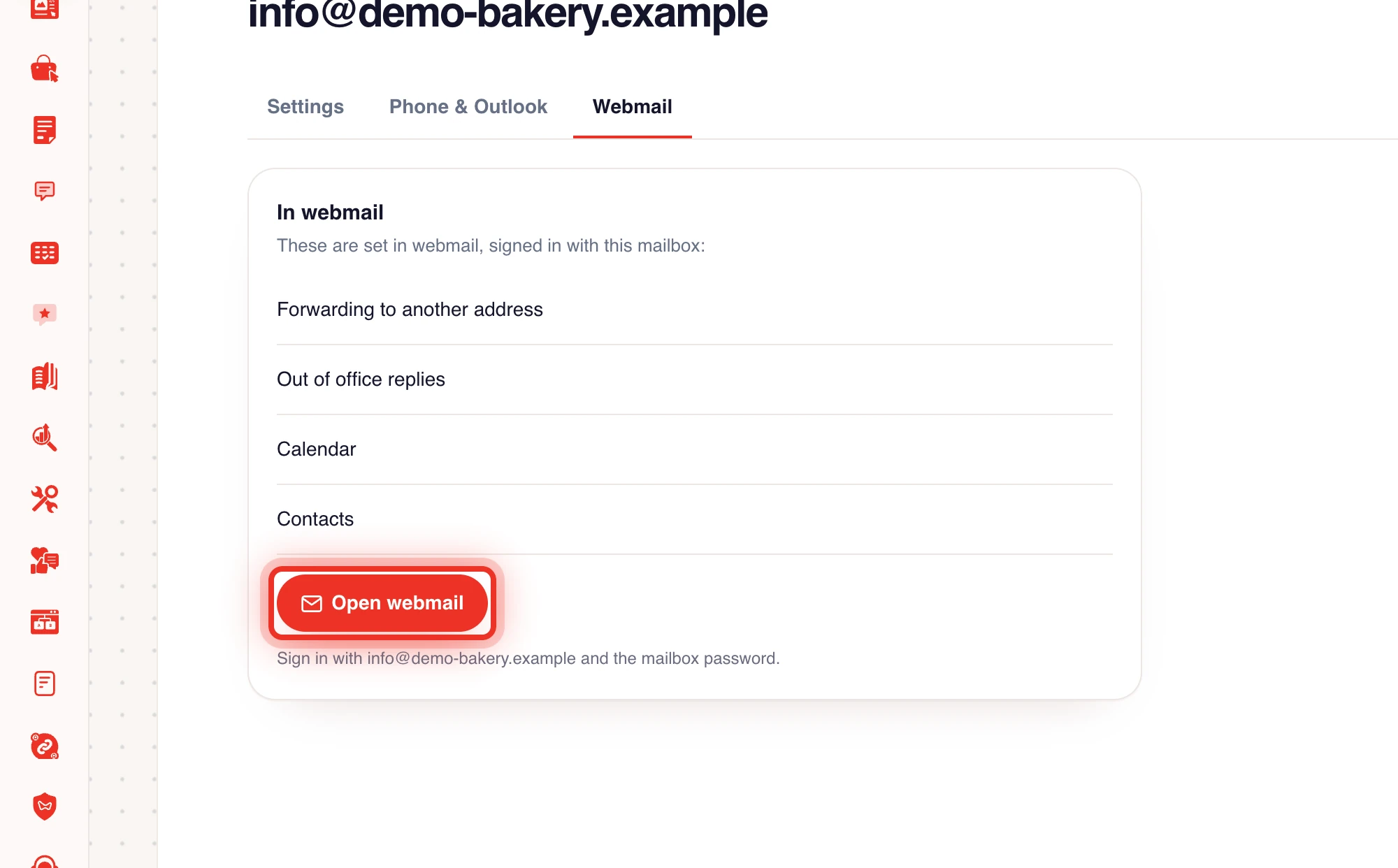
Vous pouvez aussi cliquer sur Ouvrir le webmail dans l'Aperçu. Ajoutez la page du webmail à vos favoris pour y accéder directement la prochaine fois.
Connecter votre téléphone ou votre ordinateur
La plupart des applications de messagerie trouvent les réglages toutes seules quand vous saisissez votre adresse et votre mot de passe. L'onglet Téléphone & Outlook d'une boîte contient tout ce qu'il vous faut.
- Ouvrez la boîte et cliquez sur l'onglet Téléphone & Outlook.
- Suivez les étapes sous Pas à pas pour votre appareil.
- Si votre application demande les réglages du serveur, copiez-les depuis Réglages pour toute application de messagerie avec Copier.
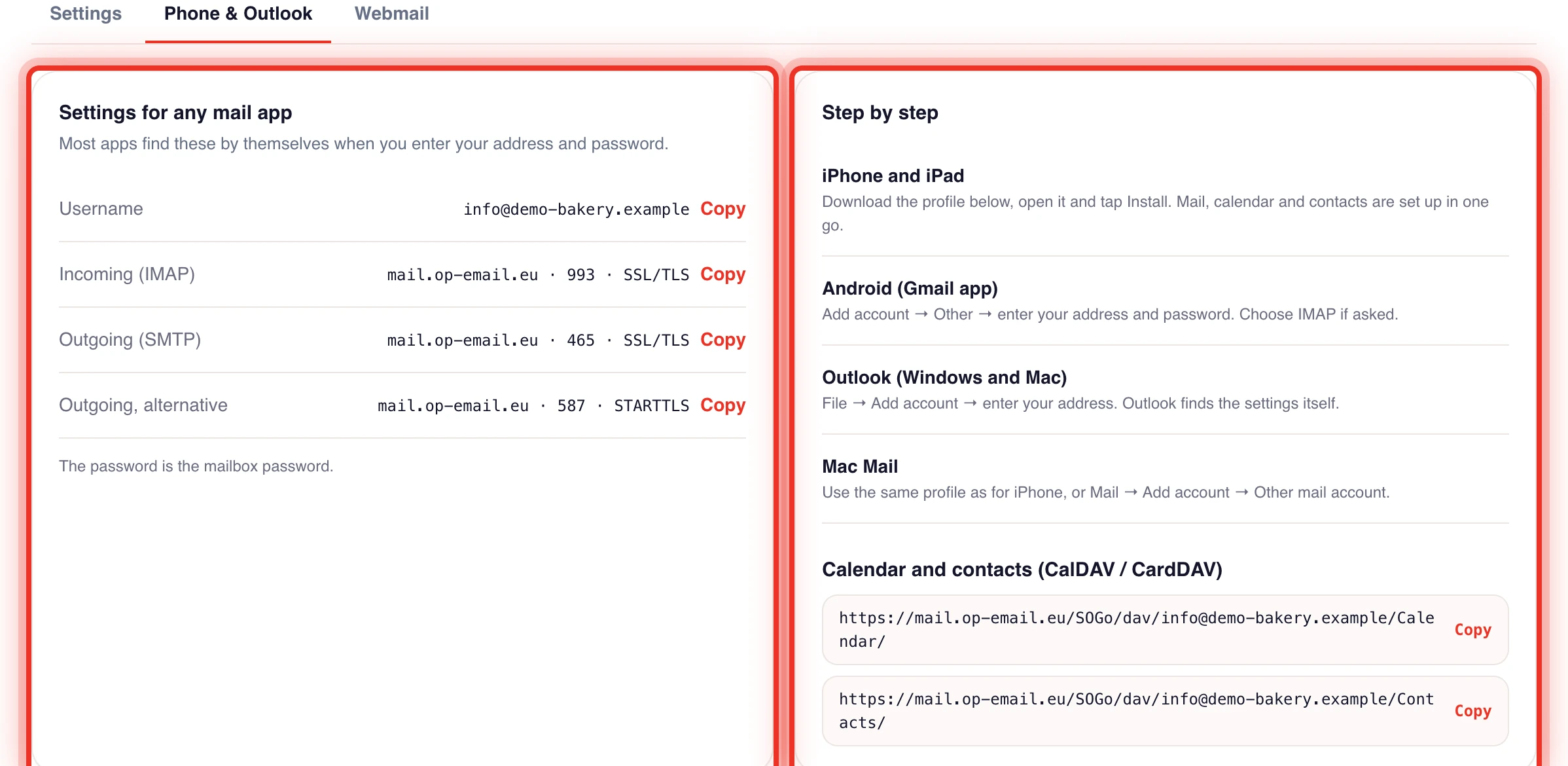
Les étapes par appareil :
- iPhone et iPad : ajoutez un compte de messagerie dans les réglages de votre appareil avec votre adresse et votre mot de passe. Si on vous demande les serveurs, utilisez les réglages de Réglages pour toute application de messagerie.
- Android (application Gmail) : ajoutez un compte, choisissez Autre, puis saisissez votre adresse et votre mot de passe. Choisissez IMAP si on vous le demande.
- Outlook (Windows et Mac) : choisissez Fichier, Ajouter un compte, puis saisissez votre adresse. Outlook trouve lui-même les réglages.
- Mac Mail : ajoutez un compte avec Autre compte Mail, puis saisissez votre adresse et votre mot de passe.
La liste des réglages affiche le Nom d'utilisateur, les serveurs Entrant (IMAP) et Sortant (SMTP) avec leurs ports, ainsi qu'un serveur Sortant, alternatif. Le mot de passe est toujours celui de la boîte.
Synchroniser votre agenda et vos contacts
Sous Agenda et contacts (CalDAV / CardDAV), dans le même onglet, vous trouvez deux adresses. Ajoutez-les dans votre application d'agenda et de contacts si elle ne les a pas configurées toute seule. Les changements faits sur votre téléphone apparaissent alors dans le webmail, et inversement.
Changer le mot de passe
Dans l'onglet Paramètres de la boîte, cliquez sur Changer le mot de passe. Les téléphones et les applications de messagerie sont déconnectés et demandent le nouveau mot de passe. Voir Créer des comptes e-mail.
Astuce : vous voulez que les e-mails de formulaires et les newsletters de votre site partent aussi de l'adresse de votre boîte ? Connectez son serveur sortant dans les paramètres du projet. Voir Envoyer des e-mails via votre propre serveur de messagerie.
Questions fréquentes
Mon téléphone me redemande sans cesse le mot de passe. Que faire ?
Le mot de passe a probablement été changé. Saisissez le nouveau mot de passe de la boîte sur votre téléphone. Si vous ne le connaissez pas, définissez-en un nouveau avec Changer le mot de passe dans l'onglet Paramètres.
Où configurer une réponse d'absence ?
Dans le webmail, connecté avec la boîte. L'onglet Webmail de la boîte liste ce que vous y réglez : transfert, réponses d'absence, agenda et contacts.