

Toutes les adresses n'ont pas besoin de leur propre boîte. Avec un alias, le courrier envoyé à une adresse supplémentaire comme ventes@ ou devis@ arrive dans une boîte que vous avez déjà. Avec le transfert, une copie de chaque message entrant est envoyée à une autre adresse. Cet article montre comment configurer les deux dans l'hébergement e-mail, et comment envoyer les réponses de formulaires dans la bonne boîte.
Créer un alias
Un alias est une adresse supplémentaire sans boîte de réception propre. Il ne compte pas comme une boîte mail.
- Ouvrez Hébergement e-mail depuis le sélecteur de produits.
- Cliquez sur Alias dans le menu.
- Cliquez sur Nouvel alias.
- Saisissez l'Adresse de l'alias, par exemple ventes@votreentreprise.fr.
- Sous Livré à, saisissez la boîte qui doit recevoir le courrier. Ce doit être une boîte du même domaine que l'alias.
- Cliquez sur Enregistrer.
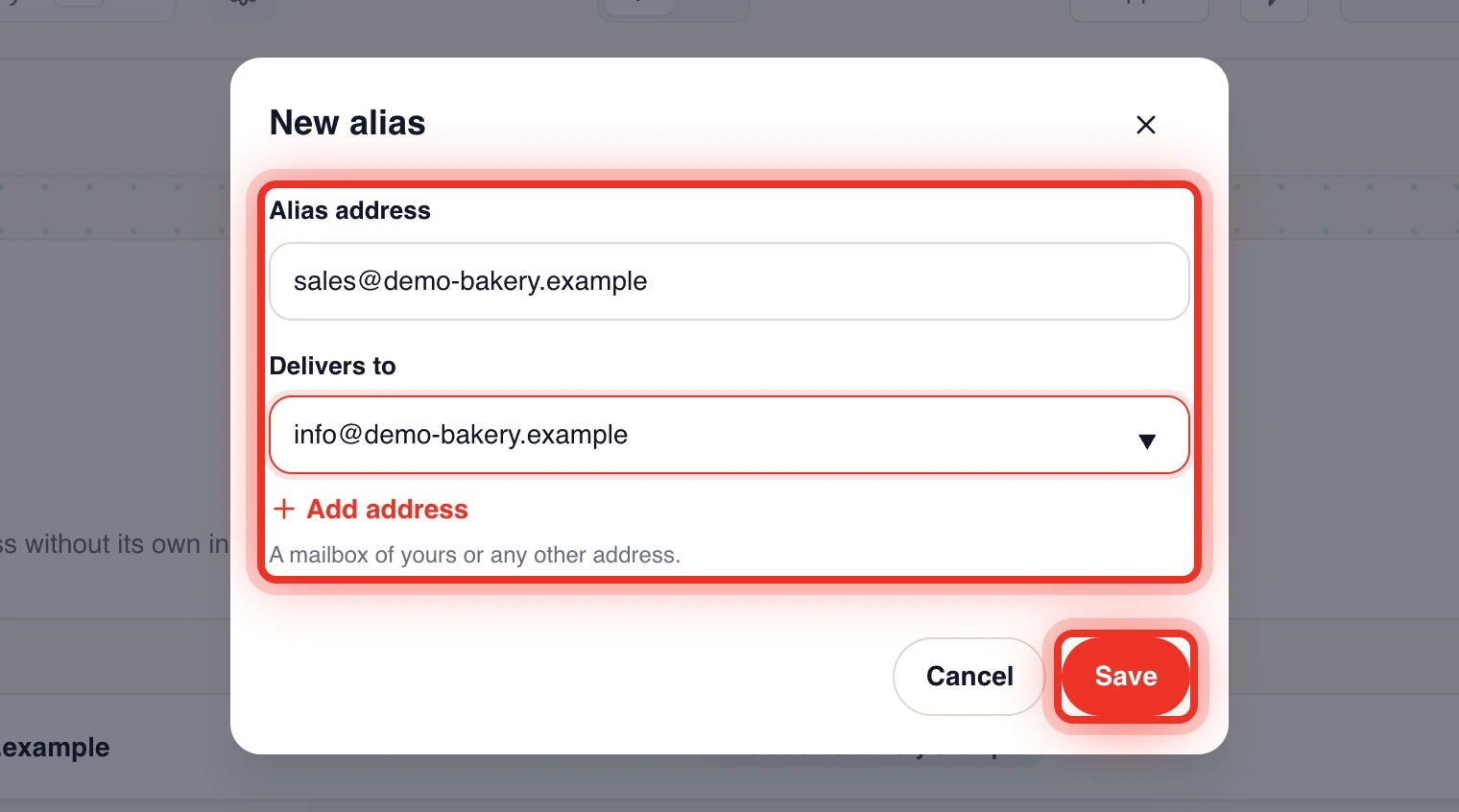
Un alias livre dans l'une de vos propres boîtes, sur le même domaine. Pour recevoir aussi une copie dans une autre boîte de réception, réglez le transfert sur cette boîte, voir ci-dessous. L'alias apparaît dans la liste avec l'adresse à laquelle il livre et le statut Activé. Envoyez un e-mail de test à l'alias pour vérifier qu'il arrive.
Modifier ou supprimer un alias
- Cliquez sur l'alias dans la liste. La fenêtre Modifier l'alias s'ouvre.
- Changez l'adresse sous Livré à, ou décochez Actif pour mettre l'alias en pause.
- Cliquez sur Enregistrer, ou cliquez sur Supprimer pour retirer l'alias.
Transférer le courrier entrant
Le transfert envoie une copie de chaque message entrant à une autre adresse, par exemple votre boîte personnelle. Le message reste aussi dans la boîte. Vous réglez le transfert dans le webmail, connecté avec la boîte.
- Cliquez sur Boîtes mail et ouvrez la boîte avec l'icône des paramètres.
- Cliquez sur l'onglet Webmail puis sur Ouvrir le webmail.
- Connectez-vous avec l'adresse de la boîte et son mot de passe.
- Ouvrez les paramètres du webmail et ajoutez l'adresse vers laquelle transférer.
- Enregistrez, puis envoyez un e-mail de test pour vérifier que la copie arrive.
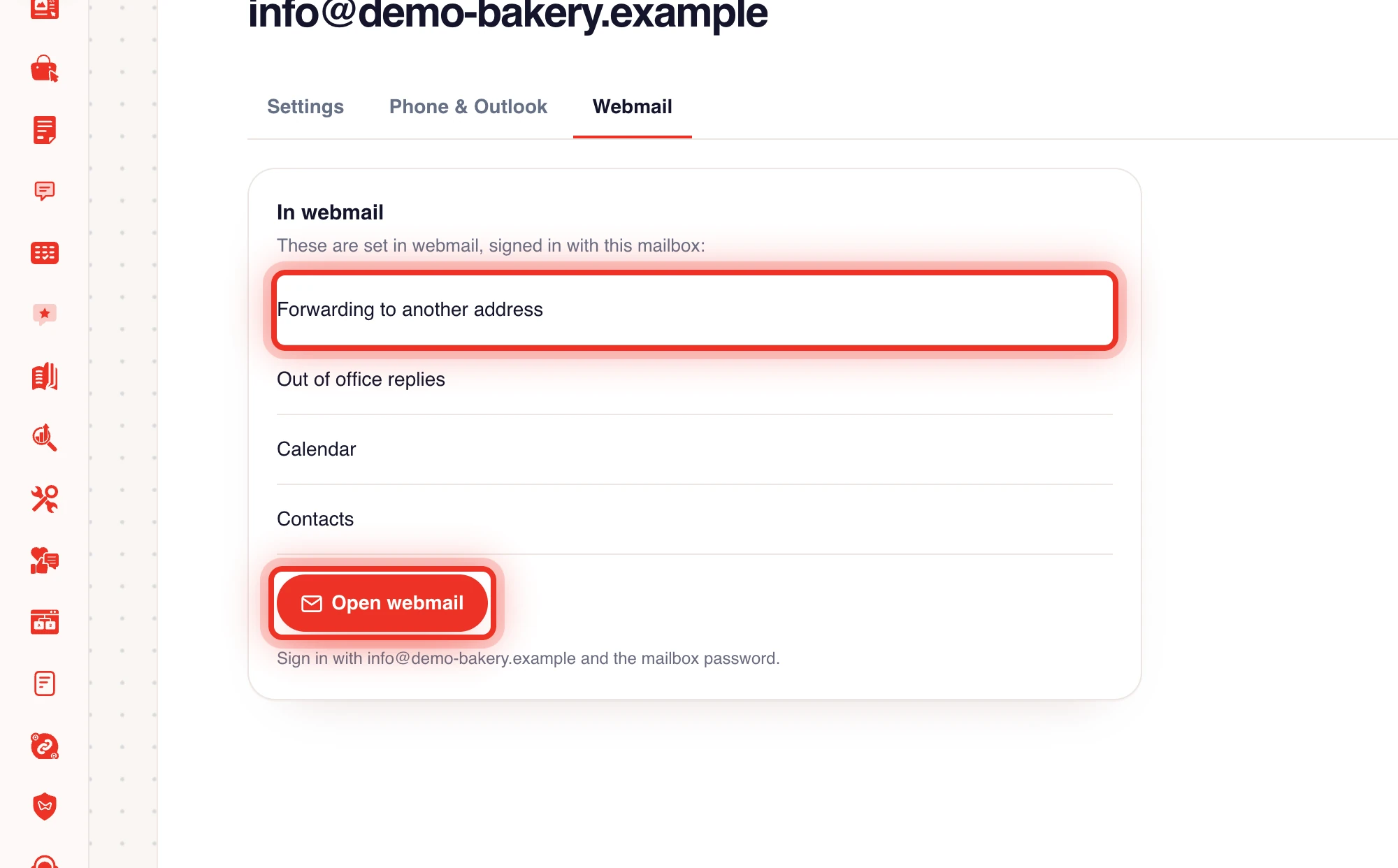
Vous réglez une réponse d'absence au même endroit. Pour en savoir plus sur le webmail, voir Webmail et synchronisation des appareils.
Envoyer les réponses de formulaires à la bonne adresse
Souvent, vous voulez que les réponses aux formulaires de votre site arrivent dans une boîte partagée, comme info@. Créez d'abord la boîte ou l'alias, puis choisissez cette adresse pour vos formulaires. Voir E-mail par défaut pour les réponses de formulaires, et pour les réglages d'un seul formulaire, Notifications par e-mail et webhooks.
Questions fréquentes
Alias ou boîte mail : lequel me faut-il ?
Utilisez un alias quand le courrier peut arriver dans une boîte de réception que vous lisez déjà. Créez une boîte quand quelqu'un a besoin de sa propre boîte de réception, de son mot de passe et de son agenda. Voir Créer des comptes e-mail.
Puis-je rediriger tout mon domaine vers un autre site web ?
Oui, mais c'est différent du transfert d'e-mails. Voir Rediriger un domaine vers un autre site web dans les articles sur l'enregistrement de domaines.