

Si votre boutique en ligne compte beaucoup de produits, vous n'avez pas à les ajouter un par un. L'importateur WEMASY les fait entrer depuis un fichier ou un lien en une seule fois. Vous faites correspondre les colonnes vous-même, vous vérifiez le résultat, et vous pouvez mettre à jour les produits que vous avez déjà. Si quelque chose ne va pas, vous pouvez annuler l'import. Cet article montre comment cela fonctionne.
Ce que l'importateur sait faire
- Importer des produits depuis un fichier ou un lien. Utilisez un fichier avec vos produits, ou un lien vers un fichier.
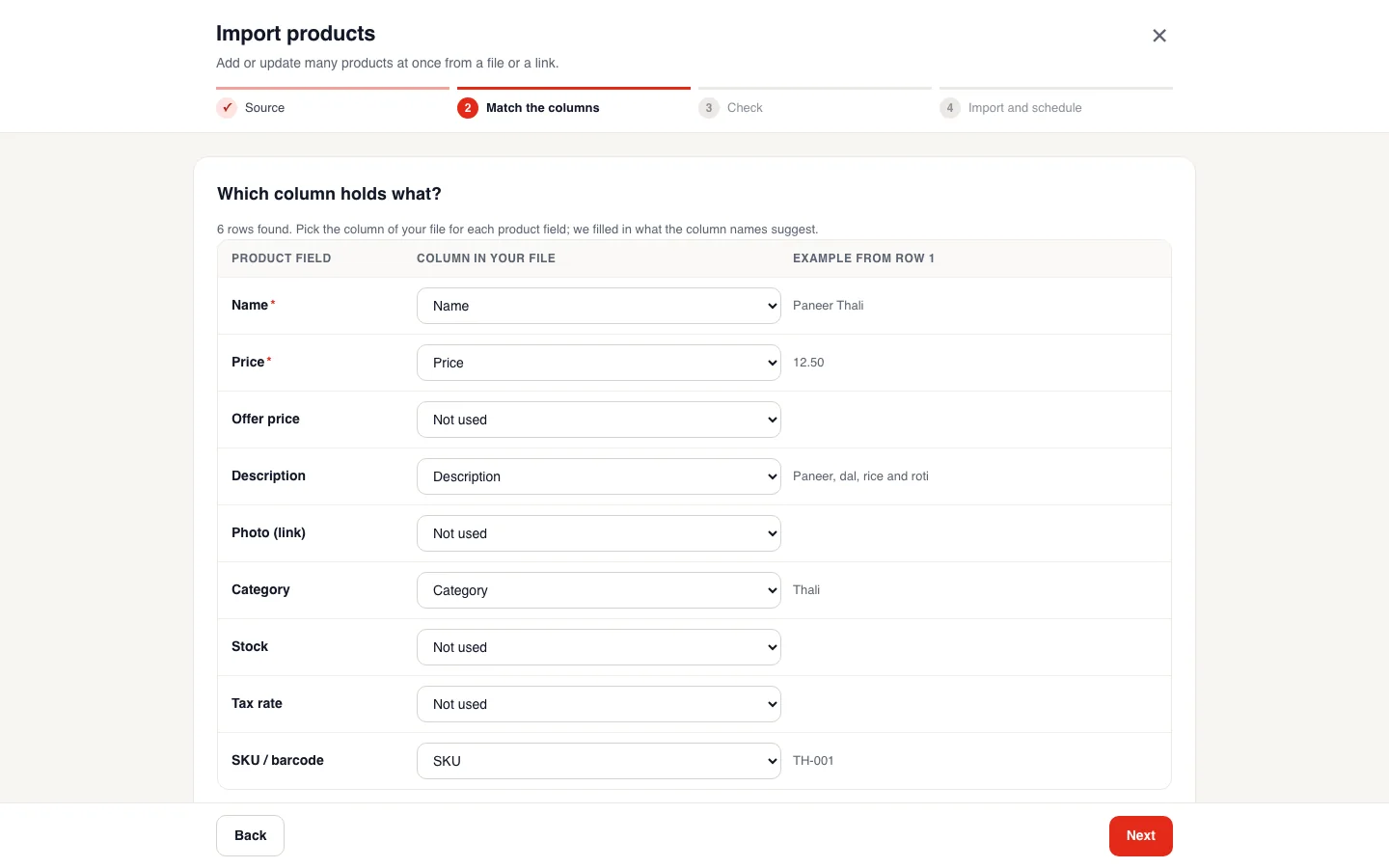
- Faire correspondre les colonnes vous-même. Vous choisissez quelle colonne de votre fichier est le nom, le prix, la description, etc. : votre fichier n'a donc pas à suivre une présentation fixe.
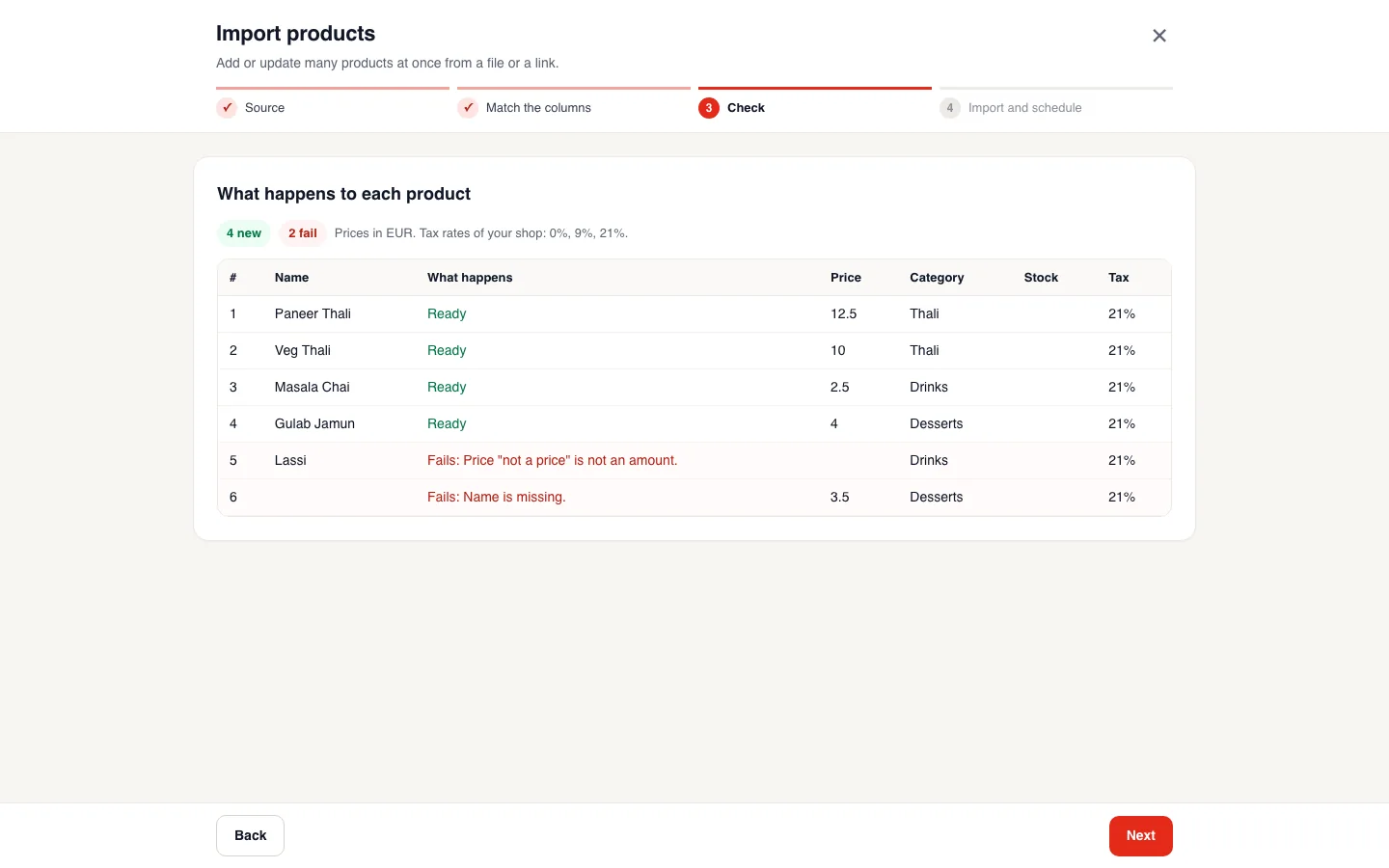
- Vérifier avant d'importer. Un tableau montre quelles lignes sont nouvelles et lesquelles échouent, pour que vous puissiez d'abord les corriger.
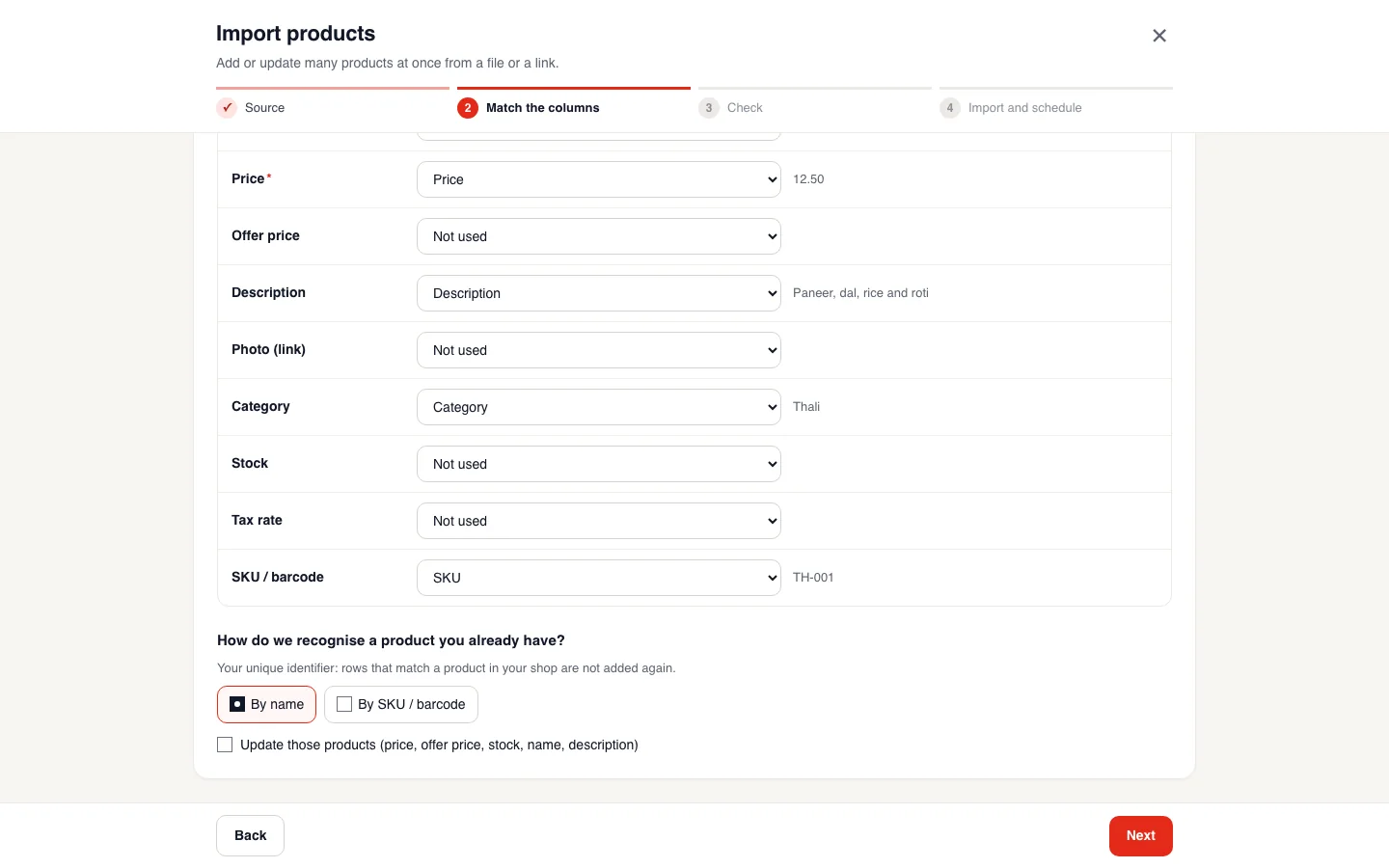
- Mettre à jour les produits que vous avez déjà. Les produits sont reconnus par leur nom, ou par leur SKU ou code-barres : vous pouvez ainsi modifier des produits existants au lieu d'ajouter des doublons.
- Annuler un import. Si le résultat n'est pas celui que vous vouliez, vous pouvez l'annuler.
- Relancer depuis un lien. Pour un flux ou une liste de prix qui change, l'importateur peut se relancer à intervalles réguliers depuis un lien.
Importer vos produits pas à pas
L'importateur comporte quatre écrans : Source, Associer les colonnes, Vérification et Importer et planifier.
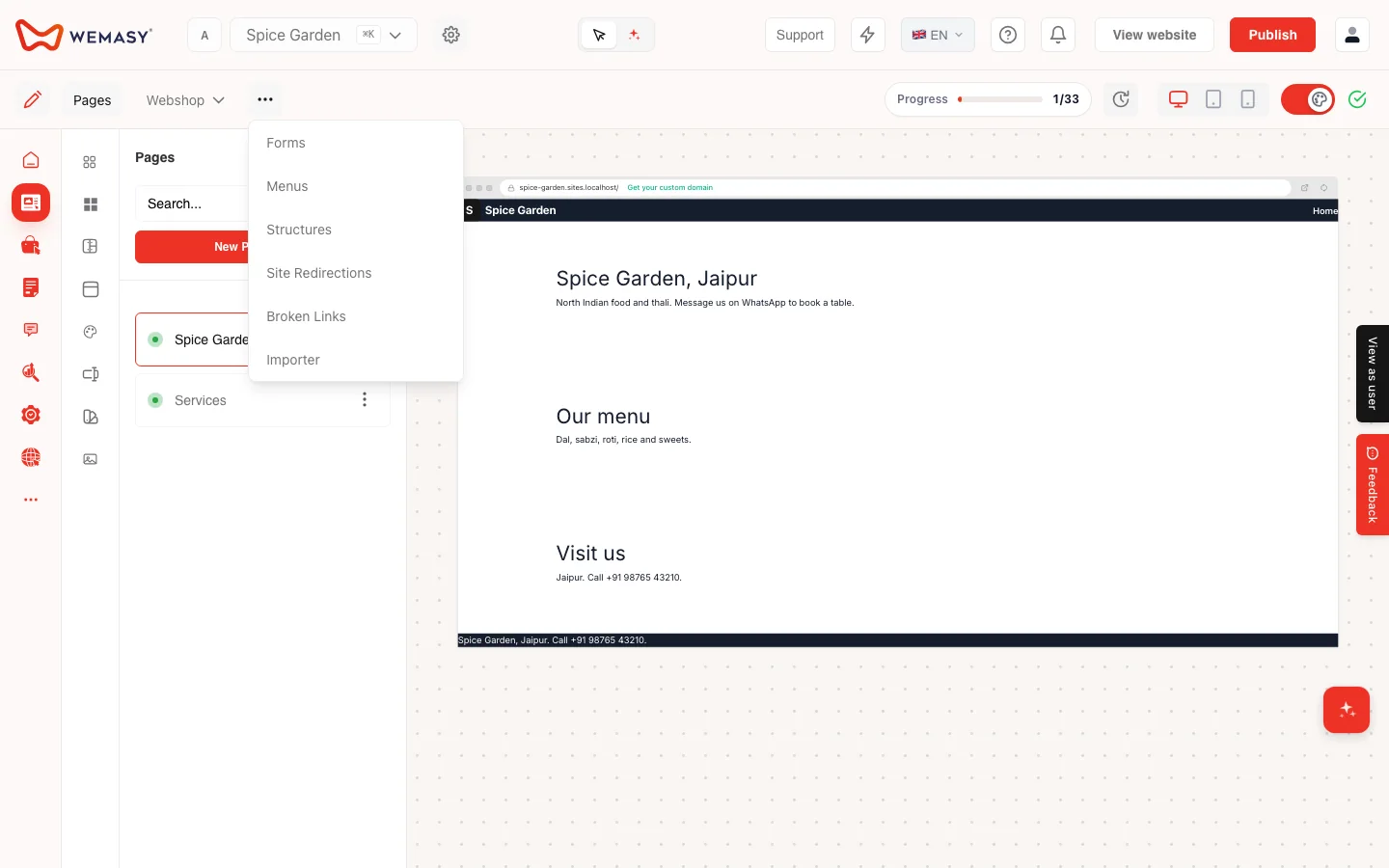
Ouvrir l'importateur. Dans votre Boutique en ligne, allez dans Produits et choisissez Import. Vous trouvez aussi Importer dans le menu « ... » du créateur, à côté de Formulaires, Menus, Structures, Redirections du site et Liens cassés.
- Source. Choisissez votre fichier, ou collez le lien vers ce fichier.
- Associer les colonnes. Choisissez quelle colonne contient le nom, le prix, la description et les autres informations. Choisissez ensuite comment WEMASY reconnaît un produit que vous avez déjà : « Par nom » ou « Par SKU / code-barres ». Cochez « Mettre à jour ces produits » si vous voulez modifier le prix, le prix promotionnel, le stock, le nom et la description des produits que vous avez déjà, au lieu de les ajouter deux fois.
- Vérification. Un tableau montre quelles lignes sont nouvelles et lesquelles échouent, avec la raison, par exemple un prix qui n'est pas un montant. Corrigez les lignes en échec dans votre fichier et réessayez.
- Importer et planifier. Lancez l'import et regardez le résultat dans votre boutique. Si vous utilisez un lien, vous pouvez aussi planifier une nouvelle exécution de l'import.
Mettre à jour au lieu d'ajouter deux fois
Si vous importez de nouveau les mêmes produits, par exemple avec de nouveaux prix, cochez « Mettre à jour ces produits » à l'étape 2 et choisissez comment les reconnaître : « Par nom » ou « Par SKU / code-barres ». L'importateur modifie alors le produit que vous avez déjà et n'en crée pas un second. Votre boutique reste ainsi sans doublons.
Si quelque chose s'est mal passé
Annulez l'import, corrigez votre fichier et importez de nouveau. Comme l'importateur vérifie d'abord les lignes, la plupart des problèmes apparaissent avant que quoi que ce soit soit ajouté.
Le chat IA et l'importateur
Vous pouvez aussi demander au chat IA d'ajouter des produits. Le chat ajoute des produits, mais il ne met pas à jour ceux que vous avez déjà. Pour mettre à jour de nombreux produits, utilisez l'importateur. Consultez Ce que le chat IA peut faire.
Questions fréquentes
Puis-je importer des produits depuis un lien plutôt qu'un fichier ?
Oui. L'importateur peut lire vos produits depuis un lien, et il peut se relancer depuis ce lien à intervalles réguliers, par exemple pour un flux ou une liste de prix.
Mes colonnes doivent-elles suivre un ordre particulier ?
Non. Vous faites correspondre les colonnes vous-même.
Va-t-il créer des doublons des produits que j'ai déjà ?
Pas si vous cochez « Mettre à jour ces produits ». Les produits sont reconnus par leur nom, ou par leur SKU ou code-barres.
Puis-je annuler un import ?
Oui. L'importateur permet d'annuler.
Le chat IA peut-il mettre à jour mes produits en masse ?
Le chat IA ajoute des produits. Pour mettre à jour de nombreux produits existants en une fois, utilisez l'importateur.