

Chaque paiement et chaque demande de devis sur votre site devient une commande dans la Boutique en ligne WEMASY. Dans Commandes, vous voyez qui a commandé quoi, si c'est payé, et vous faites avancer la commande dans ses statuts jusqu'à ce qu'elle soit terminée.
La liste des commandes
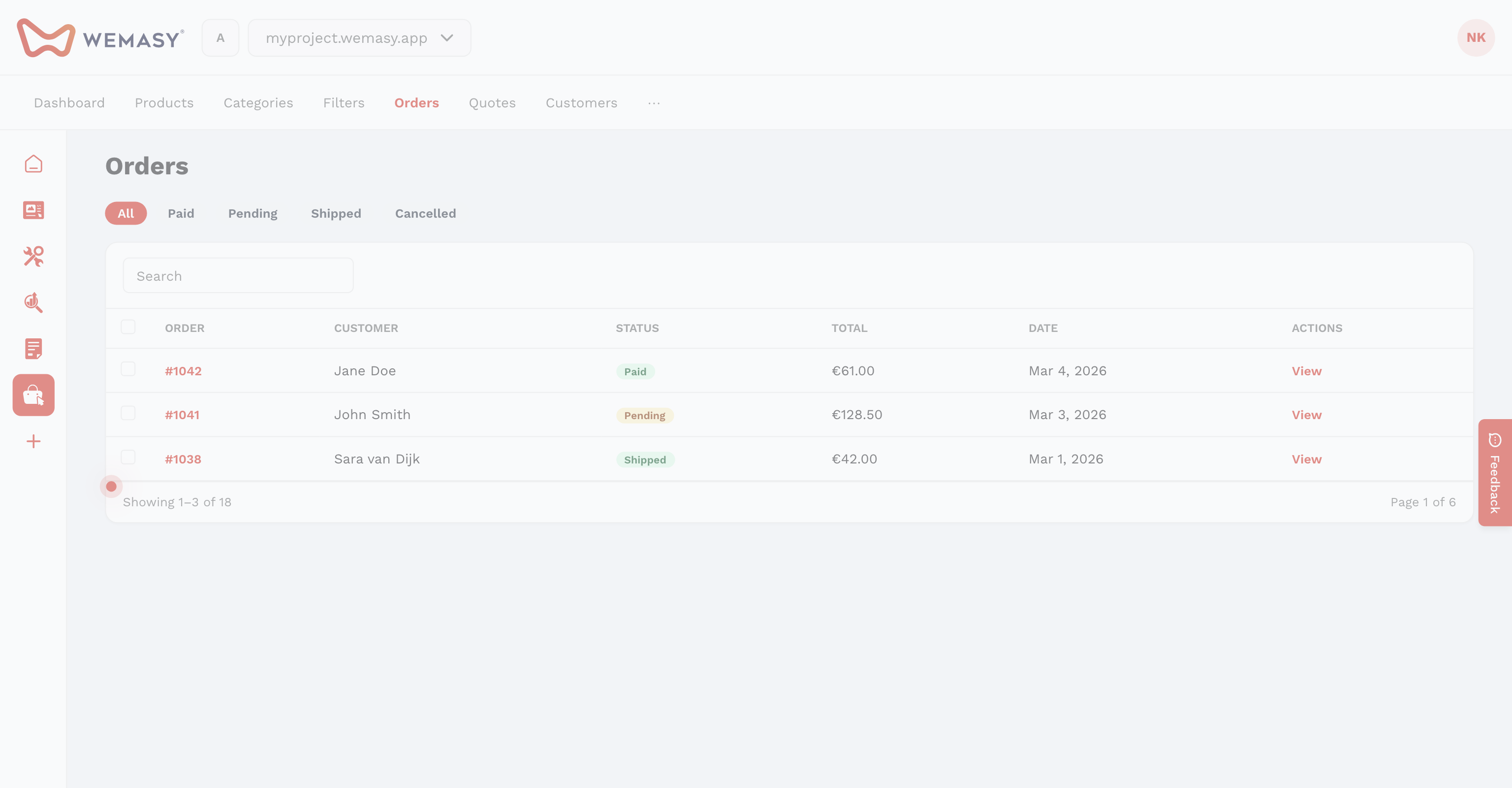
Ouvrez Boutique en ligne et cliquez sur Commandes. La liste montre la commande, la date, le statut, les informations de facturation et de livraison, la TVA UE, le total et le moyen de paiement. Filtrez sur un statut comme En attente, En cours de traitement ou Terminée, ou cliquez sur Exporter pour télécharger les commandes.
Ouvrir une commande
- Trouvez la commande dans la liste.
- Ouvrez le menu d'actions sur la ligne.
- Cliquez sur Voir.
La commande affiche le Numéro de commande, la Date de commande, Payée le, le Numéro de facture, les informations de facturation et de livraison, le mode de livraison, les informations de paiement, les notes du client, et les produits avec les totaux TVA incluse et hors TVA.
Statuts des commandes
- En attente : la commande existe mais le paiement n'est pas fait.
- En cours de traitement : le paiement est reçu.
- En pause : en attente de quelque chose, par exemple une question au client.
- Terminée : livrée ou finalisée.
- Annulée, Remboursement en cours, Remboursée et Échouée.
Changer le statut
Les actions que vous voyez dépendent du statut actuel :
- Une commande en attente : Marquer comme payée (par exemple quand un virement est arrivé) ou Marquer comme annulée.
- Une commande en cours de traitement : Marquer comme terminée, Marquer comme remboursement en cours, Marquer comme annulée ou Marquer comme en pause.
- Une commande en pause : Marquer comme payée, Marquer comme annulée ou Marquer comme remboursement en cours.
Chaque action vous demande de confirmer. WEMASY envoie un email au client sur le nouveau statut, comme en pause, en cours de traitement, terminée ou annulée.
Ajouter une note interne
- Ouvrez la commande.
- Saisissez dans Commentaire du vendeur.
- Cliquez sur Mettre à jour le commentaire.
Seuls vous et votre équipe voyez cette note.
Astuce : pour les étiquettes d'expédition, les factures, les remboursements et les devis, voir Commandes, traitement et devis et Factures, bons de livraison et emails de commande. Les commandes payées avec des fichiers affichent aussi l'activité de téléchargement, voir Produits numériques et téléchargements.
Questions fréquentes
Un client a payé par virement. Que dois-je faire ?
Ouvrez la commande et utilisez Marquer comme payée. La commande passe en cours de traitement et le client reçoit un email.
Puis-je supprimer une commande ?
Non. Utilisez Marquer comme annulée pour que la commande reste dans vos archives.